
第1章 Linux入门
1.1 Linux概述

Linux 是一款开源、免费的类 UNIX 操作系统内核,由林纳斯·本纳第克特·托瓦兹(Linus Benedict Torvalds)于 1991 年发布首个版本。它并非完整的操作系统,而是与各种工具集、桌面环境组合后,形成了我们日常使用的Linux 发行版(如 Ubuntu、CentOS、Debian)。Linux 核心遵循 POSIX 标准,兼容绝大多数 UNIX 接口,是目前服务器、嵌入式设备、云计算等领域的主流操作系统。
1.1.1 Unix操作系统
Unix 是现代操作系统的鼻祖,是一款诞生于 1969 年的多用户、多任务类操作系统,由贝尔实验室的肯・汤普森(Ken Thompson)和丹尼斯・里奇(Dennis Ritchie)主导开发。它的核心设计思想(多用户、多任务、树形文件系统、Shell 命令行、管道通信等)深刻影响了后续几乎所有主流操作系统,包括 Linux、macOS、FreeBSD 等,也是 POSIX 标准的原始参考蓝本。
1、Unix 的发展堪称操作系统史上的经典,经历了实验室开发→开源传播→商业闭源→标准化四个阶段,也造就了其分支繁多的特点。
(1)实验室开发:Multics(Multiplexed Information and Computing Service)是 1960 年代由 MIT、贝尔实验室和通用电气联合开发的大型操作系统项目,旨在支持多用户、多任务。贝尔实验室后来退出了 Multics 项目,但几位参与该项目的研究人员(包括肯·汤普森和丹尼斯·里奇)从中获得了灵感,开始开发一个更轻量、更简洁的操作系统。这个新系统被肯·汤普森称为 “Unics”(Uniplexed Information and Computing Service),意为“单一的信息与计算服务”,与 “Multics”(多元的)形成对比,既是一种调侃,也体现了其设计哲学——简洁、专注。“Unics” 后来逐渐演变为 “Unix”,拼写更简洁,但保留了谐音和对比的含义。
(2)开源传播,分支涌现:贝尔实验室将 UNIX 源码免费提供给高校和研究机构,催生出两大核心分支:
- BSD 分支:由加州大学伯克利分校开发,新增 TCP/IP、虚拟内存等特性,是后续 FreeBSD、macOS 内核的基础。
- System V 分支:由 AT&T 主导的商业版本,成为企业级 UNIX 的主流标准。
(3)商业闭源,碎片化严重(1980s-1990s):AT&T 收回 UNIX 版权并商业化,各大厂商基于 System V/BSD 开发自有版本(如 IBM AIX、HP-UX、Sun Solaris),接口差异逐渐扩大,导致软件移植困难。
(4)标准化与生态分化(1990s 至今):为解决碎片化问题,IEEE (电气与电子工程师学会)制定了POSIX 标准(以 UNIX 接口为蓝本);同时 Linux 开源崛起,抢占了中低端服务器市场,UNIX 则聚焦于高端企业级场景。
2、只有通过 Open Group 的 UNIX 认证的系统,才能被称为正统 UNIX,这类系统均为商业闭源版本,主打高端企业级场景,典型代表有:
- IBM AIX:适配 IBM 自研的 Power 架构小型机 / 大型机,是金融、电信行业核心系统的主流选择,以超高稳定性、容错能力著称,支持数百年不间断运行。
- HP-UX:惠普公司的 UNIX 系统,适配惠普 PA-RISC 架构和安腾(Itanium)架构,主打高端服务器市场,擅长大型数据库和企业级应用部署。
- Oracle Solaris:原 Sun 公司开发,后被甲骨文收购,支持 SPARC 架构和 x86 架构,拥有优秀的虚拟化、集群、容错特性,是甲骨文数据库的最佳配套系统。
- macOS:苹果公司的桌面操作系统,内核为 Darwin(基于 BSD 分支),是唯一通过 UNIX 认证的桌面级 UNIX 系统,兼顾了企业级稳定性和消费级易用性。
1.1.2 POSIX标准
POSIX(Portable Operating System Interface,可移植操作系统接口)是 IEEE 制定的一系列操作系统接口标准,正式称呼为 IEEE 1003(ISO/IEC 9945),核心是实现源代码级的软件可移植性,让符合标准的程序能在各类 POSIX 兼容系统间编译运行。
POSIX定义用户态 API、命令行 Shell 与工具接口,解决 UNIX 碎片化导致的移植难题。保证同一源码在不同 POSIX 兼容系统上,无需大幅修改即可编译执行。POSIX 拓展了 UNIX 的兼容性边界:没有 POSIX 之前,软件只能在特定 UNIX 分支运行;有了 POSIX 之后,只要软件遵循 POSIX 接口编写,就能在所有 POSIX 兼容系统(包括各类 UNIX、Linux、macOS 等)上编译运行。
- 正统的 UNIX 系统(如 AIX、HP – UX、Oracle Solaris、macOS)基本都符合 POSIX 标准,以保证软件生态的兼容性。
- 一个操作系统只要实现了 POSIX 标准的接口,就可以被称为类 UNIX 系统,它可以不是传统意义上的 UNIX。
- Linux 不是正统 UNIX(未通过 Open Group 认证),但它完全兼容 POSIX 标准,因此属于类 UNIX 系统。
- Windows 本身不是类 UNIX 系统,但可以通过 WSL(Windows Subsystem for Linux)或 POSIX 子系统,实现对 POSIX 接口的
兼容。
1.1.3 Linux操作系统
1、核心本质与定位
- 仅为内核:Linux 本身只是操作系统的内核(Kernel),负责管理硬件资源(CPU、内存、磁盘、网络)、调度进程、提供系统调用接口,不包含桌面、浏览器、命令行工具等用户态程序。
- 开源免费:基于 GPL 协议(通用公共许可证),任何人可免费获取源码、修改、分发,商业公司也可基于其开发产品(如红帽企业版 Linux)。
- POSIX 兼容:完全实现 POSIX 标准接口,因此属于类 UNIX 系统,能直接运行遵循 POSIX 编写的软件,与 UNIX 生态高度互通。
- 多场景适配:从微型嵌入式设备(路由器、智能手表)到大型服务器、超级计算机,再到桌面电脑、云计算平台,都有对应的 Linux 发行版。
2、完整的 Linux 发行版由内核和用户态组件两部分构成,二者协同工作。
| 组成部分 | 核心作用 | 典型组件 |
|---|---|---|
| Linux 内核 | 硬件管理、进程调度、系统调用、文件系统管理 | 内核源码(linux kernel)、设备驱动 |
| Shell | 命令解释器,连接用户与内核 | Bash(默认)、Zsh、Fish |
| 系统工具 | 实现系统管理、文件操作、网络配置等功能 | ls、cd、cp、ps、netstat、yum/apt(包管理器) |
| 库文件 | 提供程序运行所需的函数接口 | glibc(GNU C 库)、pthread(线程库) |
| 桌面环境(可选) | 图形化操作界面 | GNOME、KDE、XFCE、Mate |
| 应用程序 | 满足用户业务需求 | 浏览器(Chrome/Firefox)、数据库(MySQL/PostgreSQL)、开发工具(GCC/Vim) |
3、主流 Linux 发行版(按使用场景分类)
Linux 发行版是厂商将内核 + 上述用户态组件打包后的成品,主要分为2大派系:redhat系列和debian系列。不同发行版针对不同场景优化,选择时可根据用途匹配:
1、服务器场景(稳定、安全、易维护)
- CentOS/RHEL:CentOS 是红帽企业版(RHEL:Red Hat Enterprise Linux)的社区免费版,稳定性极强,是国内服务器的主流选择(CentOS 8 后停止维护,替代版为 Rocky Linux、AlmaLinux)。
- Ubuntu Server:易用性高,包管理器(apt)生态丰富,适合快速部署服务,云计算平台(阿里云、AWS)广泛采用。
- Debian:以稳定、轻量著称,是 Ubuntu 的上游发行版,适合对稳定性要求极高的服务器。
- SuSE:SLE(SUSE Linux Enterprise)商业版 Linux 发行版,与 SAP 系统深度兼容(SAP 官方推荐),适合运行 SAP 系统的企业、制造业核心服务器、对跨平台兼容要求高的场景。
2、桌面场景(易用、美观、功能丰富)
- Ubuntu Desktop:新手友好,图形化界面完善,软硬件兼容性好,是桌面 Linux 的首选。
- Linux Mint:基于 Ubuntu,界面更贴近 Windows,操作门槛更低,适合从 Windows 迁移的用户。
- Manjaro:基于 Arch Linux,滚动更新(始终使用最新软件),界面美观,适合喜欢尝新的桌面用户。
- Fedora:红帽旗下的社区版,主打最新技术,适合开发者和技术爱好者。
- openSUSE:社区免费版,分Leap稳定版(与 SLE 共享核心代码,稳定性接近企业级,支持 3 年)和Tumbleweed滚动版(每日更新,软件最新)。默认搭载 KDE Plasma 桌面,定制化 / 美观度拉满。
zypper包管理器更新速度快,系统流畅度高。
3、嵌入式 / 物联网场景(轻量、裁剪性强)
- Buildroot/Yocto Project:并非现成发行版,而是构建工具,可根据嵌入式设备需求(如路由器、智能家电)裁剪内核和组件,生成极小的 Linux 系统。
- Raspbian:专为树莓派设计的发行版,适合物联网开发、小型嵌入式项目。
4、特殊场景
- Kali Linux:预装大量渗透测试、网络安全工具,是网络安全工程师的专用系统。
- Arch Linux:滚动更新,高度可定制,适合有一定基础、喜欢手动配置系统的用户。
4、Linux 的应用领域
- 服务器领域:全球 90% 以上的互联网服务器(如淘宝、百度、谷歌)运行 Linux,核心优势是稳定、安全、资源占用低。
- 云计算与大数据:云计算平台(OpenStack、K8s)、大数据框架(Hadoop、Spark)均基于 Linux 开发和运行,是云计算的底层核心。
- 嵌入式设备:路由器、交换机、智能电视、智能家居、工业控制设备等,多采用裁剪后的 Linux 系统,体积小、功耗低。
- 超级计算机:全球 TOP500 超级计算机中,100% 运行 Linux 系统(2024 年数据),因其对多核、大内存的高效支持。
- 开发领域:程序员的主流开发环境,完美支持 C/C++、Python、Java、Go 等编程语言,拥有丰富的开发工具和包管理生态。
- 桌面领域:虽市场占比低,但在开发者、技术爱好者、隐私敏感用户中广泛使用,替代 Windows/macOS 完成日常办公和开发。
1.2 Linux 与 UNIX、Windows 的核心区别
- Linux:开源免费的 “万能型” 类 UNIX 系统,服务器 / 嵌入式为王,可定制性极强,命令行效率拉满;
- UNIX:闭源商业的 “企业级标杆”,核心业务服务器专属,稳定性 / 安全性极致,成本极高;
- Windows:闭源商业的 “消费级霸主”,个人桌面绝对主流,易用性拉满,企业级场景适配性中等。
以下从你指定的12 个核心维度,对三者进行精准、详细的对比,覆盖本质差异与实际使用场景,同时关联之前提到的 POSIX、发行版、权限管理等知识点:
| 对比维度 | Linux | UNIX(正统商业版,如 AIX、SLE、Solaris) | Windows(桌面 / 服务器版) |
|---|---|---|---|
| 免费与收费 | 「社区版完全免费」(Ubuntu、Rocky Linux、openSUSE);「商业版仅收服务费」(RHEL、SLE),无授权费 | 「纯商业收费」,需购买硬件 + 软件授权 + 年度服务订阅,费用极高(数十万至数百万) | 「桌面版一次性购买」(Windows 11);「服务器版按 CPU / 用户授权收费」(Windows Server),企业级授权成本高 |
| 开源性 | 「核心开源」:内核完全开源(GPL 协议),社区版所有组件均开源;商业版仅闭源少量企业级插件;「定制权限」:任何人可修改、分发源码,自主裁剪系统 | 「核心开源」:整体闭源,仅内核部分遵循开源协议(如 SLE 基于 Linux 内核),用户无源码访问权限;「定制权限」:仅厂商可修改,用户只能通过配置文件调整参数 | 「核心开源」:完全闭源,微软独占源码,用户无任何修改权限;「定制权限」:仅支持表面定制(桌面壁纸、图标),系统底层无法修改 |
| 安全性 | 「核心安全」:开源透明,漏洞被快速发现修复;原生支持 SELinux/AppArmor 强制访问控制;「风险点」:桌面版软件生态杂,部分第三方软件存在安全隐患 | 「核心安全」:闭源商业设计,安全漏洞少;企业级安全特性(审计、加密、隔离)完善,适配金融 / 电信等敏感行业;「风险点」:闭源导致漏洞发现周期可能更长 | 「核心安全」:闭源设计,系统漏洞需微软推送补丁;内置 Windows Defender,但病毒 / 恶意软件攻击面大;「风险点」:用户基数大,成为黑客主要攻击目标,权限管理相对宽松 |
| 核心定位 | 「主力场景」:服务器、云计算、嵌入式为核心,桌面版占比低;「设计目标」:开源免费、跨硬件适配、高性能、可定制 | 「主力场景」:大型企业核心业务服务器、小型机 / 大型机;「设计目标」:超高稳定性、安全性、容错能力,适配企业级关键业务 | 「主力场景」:个人桌面、消费电子、中小企业办公服务器;「设计目标」:易用性、兼容性、消费级生态丰富度 |
| 应用场景 | 1. 互联网服务器(淘宝、百度、谷歌)、云计算平台(AWS、阿里云);2. 嵌入式设备(路由器、智能手表、工业控制);3. 开发者桌面、超级计算机;4. 中小企业非核心业务服务器 | 1. 金融行业核心交易系统、证券清算系统;2. 电信行业移动通信核心网、计费系统;3. 大型企业级小型机 / 大型机、工业控制核心系统;4. 高端工作站(影视特效、航空航天设计) | 1. 个人桌面电脑、笔记本、平板电脑(消费级主力);2. 中小企业办公服务器、文件服务器、打印服务器;3. 游戏主机(Xbox)、智能家居设备;4. 政企办公系统、轻量级业务系统 |
| 使用习惯 | 「操作方式」:命令行优先,效率极高,自动化脚本(Shell)是核心;桌面版(GNOME/KDE)操作逻辑与 Windows 差异较大;「学习成本」:命令行学习曲线陡,桌面版新手友好度中等 | 「操作方式」:纯命令行为主,企业级场景几乎不用图形界面;Shell(sh/ksh)与 Linux 兼容;「学习成本」:极高,需掌握厂商专属命令和企业级配置 | 「操作方式」:图形化界面优先,操作逻辑直观(鼠标点击、窗口交互),命令行(PowerShell/CMD)为辅;「学习成本」:极低,普通用户零门槛上手,企业级 PowerShell 学习成本中等 |
| 软件与支持 | 「软件生态」:开源软件超百万款,覆盖所有场景,免费软件占绝大多数;「技术支持」:社区版靠论坛 / 文档,商业版提供 7×24 小时 SLA 支持 | 「软件生态」:生态封闭,软件数量少,以企业级商业软件为主(如 Oracle、SAP);「技术支持」:厂商提供专属 7×24 小时高端支持,故障响应快,有定制化解决方案 | 「软件生态」:消费级软件极丰富(游戏、办公、设计),企业级软件多为商业闭源;「技术支持」:微软官方提供付费支持,普通用户靠社区,故障排查依赖厂商补丁 |
| 系统组成 | 「架构模式」:内核 + 开源用户态组件(松耦合),内核由 Linus 社区维护,用户态组件(GNU 工具、Shell、桌面)由第三方开发;「发行形式」:以发行版为单位(Ubuntu、RHEL),厂商打包组合 | 「架构模式」:一体化闭源设计(内核 + 用户态工具深度整合),所有组件由厂商自研或定制;「发行形式」:厂商直接提供完整系统,无第三方发行版 | 「架构模式」:一体化闭源设计(内核 + 用户态组件完全由微软开发),组件高度耦合;「发行形式」:微软官方发布单一版本,按授权类型区分(家庭版、企业版、服务器版) |
| POSIX 兼容 | 「兼容程度」:完全兼容,内核原生实现 POSIX 标准,所有发行版均遵循;「实际价值」:可直接运行 UNIX/POSIX 编写的软件,跨类 UNIX 系统移植无压力 | 「兼容程度」:完全兼容,是 POSIX 标准的原始参考实现,正统 UNIX 均通过 POSIX 认证;「实际价值」:作为 POSIX 标杆,推动类 UNIX 系统生态统一 | 「兼容程度」:部分兼容,原生不支持,需通过 WSL(Windows 子系统 for Linux)/POSIX 子系统模拟;「实际价值」:仅能运行简单的 POSIX 程序,企业级场景无实际意义 |
| 权限管理 | 「核心机制」:用户 / 组 / 其他(UGO)三级权限+ 文件属性(rwx),支持 ACL(访问控制列表)和 SELinux/AppArmor 强制访问控制;「管理特点」:权限粒度细,root 用户拥有最高权限,普通用户权限受限 | 「核心机制」:与 Linux 一致(UGO+rwx),在此基础上增加企业级权限特性(如角色化权限、资源隔离);「管理特点」:权限控制更严格,适配多租户、高安全场景 | 「核心机制」:基于用户账户的权限管理(管理员 / 标准用户),NTFS 文件系统支持权限配置,但粒度较粗;「管理特点」:默认权限较宽松,普通用户可执行大部分操作,管理员权限易被滥用 |
| 包管理 | 「管理工具」:成熟的包管理器(apt、yum/dnf、zypper),基于 RPM/deb 包格式;「核心优势」:一键安装 / 更新 / 卸载软件,自动解决依赖,软件仓库资源丰富;「生态」:社区维护海量软件仓库,商业版有专属企业仓库 | 「管理工具」:厂商专属包管理器(如 SLE 的 zypper、Solaris 的 pkg),基于 RPM 或自研包格式;「核心优势」:软件经过严格测试,兼容性和稳定性极高;「生态」:包仓库由厂商维护,软件数量少,仅包含企业级必备软件 | 「管理工具」:无统一包管理器,依赖微软商店、官网安装包、第三方工具(如 Chocolatey);「核心优势」:图形化安装直观,普通用户易操作;「生态」:软件需手动下载安装,依赖关系需用户自行解决,易出现 “dll 缺失” 等问题 |
| 可定制性 | 「定制深度」:极致可定制,从内核裁剪、系统组件选择到桌面环境美化,均可按需调整;「典型场景」:嵌入式系统可裁剪至几 MB,桌面版可定制成任意风格 | 「定制深度」:有限定制,仅能通过厂商提供的配置工具和参数调整,无法修改源码和核心组件;「典型场景」:根据企业需求配置集群、存储、网络参数 | 「定制深度」:表层定制,仅支持桌面外观、快捷方式、系统设置等基础调整,无法修改系统内核和核心功能;「典型场景」:企业级可通过组策略统一配置用户权限和系统参数 |
1.3 Ubuntu
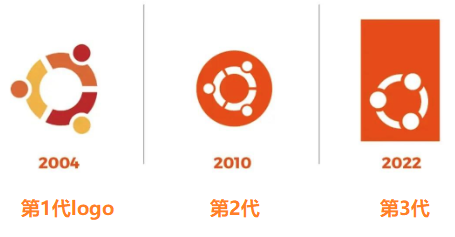
Ubuntu Linux是由南非人马克·沙特尔沃思(Mark Shuttleworth)创办的基于Debian Linux的操作系统,于2004年10月公布。Ubuntu是一个以桌面应用为主的Linux发行版操作系统,其名称来自非洲南部祖鲁语或豪萨语的“ubuntu”一词,意思是“人性”“我的存在是因为大家的存在”,是非洲传统的一种价值观。Ubuntu基于Debian发行版和GNOME桌面环境,而从11.04版起,Ubuntu发行版放弃了GNOME桌面环境,改为Unity。此前人们认为Linux难以安装、难以使用,在Ubuntu出现后这些都成为了历史。Ubuntu也拥有庞大的社区力量,用户可以方便地从社区获得帮助。
第2章 安装虚拟机等工具
请看《03_尚硅谷大模型之Linux和Shell:VMware、Ubuntu、Xshell和Xftp安装》
第3章 Linux文件与目录结构
3.1 Linux文件
Linux系统中一切皆文件。
3.2 Linux目录结构
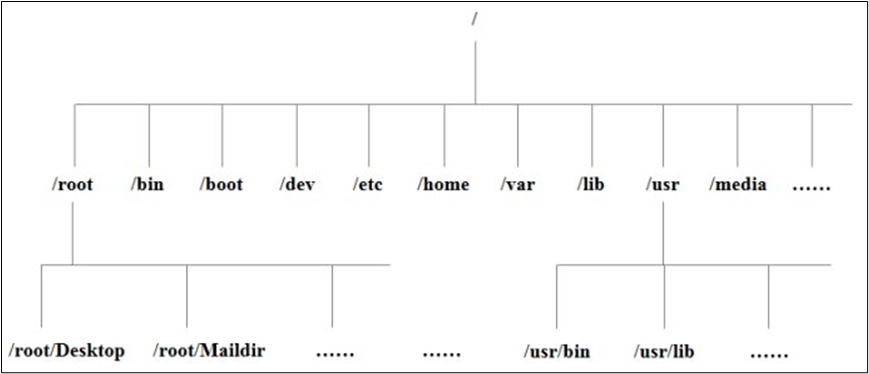
1、/bin目录(binary)
是Binary的缩写, 这个目录存放着最经常使用的命令的可执行文件,本质是/usr/bin的软链接。
2、/sbin目录(super binary)
s就是Super User的意思,这里存放的是系统管理员使用的系统管理程序,本质是/usr/sbin的软链接。
3、/home(user home)
存放普通用户的主目录,在Linux中每个用户都有一个自己的目录,一般该目录名是以用户的账号命名的。类似于Windows里的用户目录。
4、/root目录(root home)
该目录为系统管理员,也称作超级权限者的用户主目录。
5、/lib目录(library)
系统开机所需要最基本的动态连接共享库,其作用类似于Windows里的DLL文件。几乎所有的应用程序都需要用到这些共享库。
6、/etc目录(法语 etcetera各类系统配置文件等等)
所有的系统管理所需要的环境配置文件和子目录。
7、/usr目录(Unix System Resources)
这是一个非常重要的目录,用户的很多应用程序和文件都放在这个目录下,类似于windows下的Program Files目录。
8、/boot目录(boot启动)
这里存放的是启动Linux时使用的一些核心文件,包括一些连接文件以及映射文件,自己的安装别放这里。
9、/run目录(run运行)
系统运行产生和需要的一些重要文件。
10、/proc目录(Process File System)
这个目录是一个系统中运行的进程的虚拟映射的目录,我们可以通过直接访问这个目录来获取系统信息。
11、/srv目录(service服务目录)
service缩写,此目录用于存放系统运行时数据,特别是那些由系统上运行的服务所产生的数据。默认是空的。
12、/sys目录(system)
这是linux2.6内核的一个很大的变化。该目录下安装了2.6内核中新出现的一个文件系统。
13、/tmp目录(temp)
这个目录是用来存放一些临时文件的,过一段时间就会自动清除。
14、/dev目录(device)
类似于windows的设备管理器,把所有的硬件用文件的形式存储。
15、/media目录(media多媒体设备)
linux系统会自动识别一些设备,例如音响、耳机等等,当识别后,linux会把识别的设备挂载到这个目录下。
16、/mnt目录(mount挂载)
系统提供该目录是为了让用户临时挂载别的文件系统的,我们可以将外部的存储(U盘、移动硬盘)挂载在/mnt/上,然后进入该目录就可以查看里的内容了。默认是空的。
17、/opt目录(option可选的或第3方的)
主要用于安装可选的或第三方应用程序。比如你安装一个mysql数据库则就可以放到这个目录下。默认是空的。
18、/var(variable动态数据存储目录)
/var 被设计为动态数据存储目录,与存放静态文件(如配置、程序)的 /etc、/usr 形成明确区分。系统运行时产生的日志、缓存、临时数据、邮件等会持续写入、修改、增长的文件,都集中存放在这里,既保证了核心目录的静态性,也方便对动态数据进行统一管理(如单独分区、限制大小)。
第4章 远程登录
通常在工作过程中,公司中使用的真实服务器或者是云服务器,都不允许除运维人员之外的员工直接接触,因此就需要通过远程登录的方式来操作。所以,远程登录工具就是必不可缺的,目前,比较主流的有Xshell,SSH Secure Shell,SecureCRT,FinalShell等,同学们可以根据自己的习惯自行选择。
第5章 APT软件包管理器
5.1 概述
APT(Advanced Packaging Tools)是Debian及其派生Linux(Ubuntu 等)的软件包管理器,可以自动下载,配置,安装二进制或者源代码格式的软件包,因此简化了Unix系统上管理软件的过程。
注:Red Hat 系列(RHEL/CentOS/Fedora/Rocky/AlmaLinux)使用其他不同的包管理器。
5.2 常用命令
APT命令语法格式:
apt [选项] 命令命令行软件包管理器 apt 提供软件包搜索,管理和信息查询等功能。它提供的功能与其他 APT 工具相同(像 apt-get 和 apt-cache),但是默认情况下被设置得更适合交互。
- list – 根据名称列出软件包
- search – 搜索软件包描述
- show – 显示软件包细节
- install – 安装软件包
- reinstall – 重新安装软件包
- remove – 移除软件包
- autoremove – 卸载所有自动安装且不再使用的软件包
- update – 更新可用软件包
列表,不会升级已安装的软件包。比喻从购物网站下载更新最新的商品列表,但不更新已购买的商品,也不会下载新增的商品。 - upgrade – 通过 安装/升级 软件来更新系统,安全升级(不删除包,不安装新依赖)
- full-upgrade – 通过 卸载/安装/升级 来更新系统,完全升级(可能会删除一些包)
- edit-sources – 编辑软件源信息文件
- satisfy – 使系统满足依赖关系字符串
5.2.1 查询包
查询命令不需要 sudo 管理员权限,直接普通用户执行即可;只有安装 / 卸载 / 更新包(apt install/remove/update)才需要 sudo。
1、list
命令格式:
apt list [参数选项] [软件包名称(可选)]

# Linux 所有命令对大小写敏感,必须小写 apt list,不能写 Apt List
# 但是软件包名不区分大小写
# 参数 --installed 可以简写为 -i,表示仅列出【系统已安装】的软件包
# 参数 --upgradeable 可以简写为 -u,表示仅列出【可升级】的软件包(已装 + 有新版本)
# 参数 --all-versions 可以简写为 -a,表示列出软件包的【所有可用版本】(含旧版 / 新版)
示例1
# 省略包名:列出软件源中所有可安装的包 + 系统中已安装的包,总数通常几万 +,输出内容会刷屏。
apt list

# 指定具体包名
apt list net-tools # 查看已安装net-tools包
apt list --ia net-tools # 查看已安装net-tools包的所有版本

# apt原生模糊搜索(查所有带net的包)
apt list '*net*'
apt list的软件包名不支持模糊查询 ❌,如果要模糊查询使用'*包名*'或 配合grep过滤(关于grep请看后面)apt list的输出结果格式是固定的,每行一个包,格式统一:包名/发行版 版本号 架构 [状态]
2、search
命令格式:
apt search [参数] 关键词

# 参数--names-only:表示只检索软件包名,完全不看软件的描述 / 简介
示例:
# 包名是完整的:精准搜索 软件包名完全等于 net-tools 的软件包(唯一匹配)
apt search net-tools

# 包名不完整:全局模糊搜索 所有包含字符 net 的软件包(apt search 默认原生模糊匹配)
# 匹配范围:软件包名 + 软件的完整描述 / 简介 / 说明文本 中,任意位置 只要包含 net 字符,都会被搜出来;
# 不区分大小写(比如 Net/NET/net 都能匹配)
# 缺点:结果会有很多「无关冗余包」,比如一个包名是abcde,但描述里写了network,也会被搜出来
apt search net

# 匹配范围:只检索软件包名,完全不看软件的描述 / 简介,是「包名专属模糊匹配」
# 包名中任意位置包含 net 字符就会匹配(比如 net-tools、network-manager、libnet1、netcat 都满足)
apt search --names-only net- 搜索维度:✅ 匹配包名 + ✅ 匹配包的描述 / 说明信息
apt search的关键词支持模糊查询 ✔️apt search的输出结果格式是固定的,两行一个包,非常清晰- 第一行:
包名/发行版 版本号 系统架构→ 和apt list的格式完全一致; - 第二行:
包的描述信息→ 告诉你这个包是干嘛的、包含什么工具,这是apt list没有的核心信息!
- 第一行:
3、show
命令格式:
apt show [参数] 软件包名
# -i参数表示忽略大小写
# -a参数表示查看「所有可用版本」的完整详情
示例
apt show net-toolsapt show的包名不支持模糊查询 ❌,必须写「完整精准包名」apt show 包名的输出内容非常丰富、格式固定,是官方标准的软件包说明,内容比apt list/apt search多 10 倍以上,所有重要信息都在这里。
4、区别
✅ 三剑客 精准分工:
apt search 关键词→ 【找包】:不知道包名,只知道功能 / 关键词(比如想找「网络工具」「数据库」),搜所有相关包,匹配「包名 + 包描述」,用来找你需要的包;apt list 包名→ 【查状态】:知道准确包名,快速看「是否安装、是否可升级、版本号」,信息极简精炼,用来确认包的安装状态;apt show 包名→ 【看详情】:知道准确包名,查看这个包的完整详细信息,内容最全最深度,用来了解这个包到底是什么、有什么用、依赖什么。
5.2.2 更新包(重要)
1、update
命令格式
sudo apt update✅ 作用apt update 的作用是:从 Ubuntu 的官方软件源服务器,下载并刷新本地的「软件包索引数据库」。这个索引数据库记录了所有可安装软件的名称、最新版本号、下载地址、依赖关系等信息。
✅ 通俗比喻:你打开手机应用商店,点击「下拉刷新」,刷新后看到哪些 APP 有新版本 → 这个「下拉刷新」的动作,就是 apt update 的作用。
✅ 关键细节
- 不下载、不安装、不更新任何软件本体,只是「更新软件的版本信息」;
- 完全无风险,执行这个命令永远不会出错、不会弄坏系统、不会占用大量磁盘空间;
- 必须优先执行:执行
upgrade/full-upgrade/install/reinstall之前,一定要先执行apt update,否则apt 会使用「过期的缓存」,系统不知道哪些软件有新版本,可能出现:无效更新或安装失败、找不到包、安装的是旧版本、依赖缺失等报错!
2、upgrade
命令格式
# 一键更新
sudo apt upgrade

# 升级时自动确认所有操作,无需手动按Y回车(懒人必备,推荐)
sudo apt upgrade -y
✅ 作用:根据 apt update 刷新的索引,下载并安装系统中所有软件包的「可用新版本」。
✅ 通俗比喻:应用商店刷新后,点击「一键更新所有 APP」,只会升级 APP 版本,不会卸载你手机里的任何 APP → 这个动作就是 apt upgrade 的作用。
✅ 核心规则:
- 只做「升级」,不做「删除」:只会把已安装的软件包升级到新版本,绝对不会删除你系统中任何已安装的软件包;
- 智能处理依赖:升级时会自动下载安装「新版本软件需要的依赖包」,保证软件升级后能正常运行;
- 遇到冲突则跳过:如果某个软件包的升级,需要删除其他已安装的软件包才能完成 →
apt upgrade会直接跳过这个软件的升级,保证系统现有软件不丢失; - 保留旧配置:升级软件时,会保留你之前对软件的自定义配置文件(比如 MySQL/Nginx 的配置),不会覆盖。
示例
# 日常更新
sudo apt update && sudo apt upgrade -y && sudo apt autoremove -y
3、full-upgrade
命令格式:
sudo apt full-upgrade

sudo apt full-upgrade -y
✅ 作用:apt full-upgrade 是 apt upgrade 的「加强版」,它包含了 apt upgrade 的所有功能,同时增加了「智能清理 + 深度处理依赖冲突」的能力。
✅ 核心规则
- 包含
apt upgrade的全部升级功能:正常升级所有可更新的软件包; - 允许「删除旧软件包」:如果某个软件包的新版本,必须删除一些过时 / 冲突的旧依赖包、旧软件包 才能完成升级 →
full-upgrade会自动删除这些冲突的包,然后完成升级;例如:升级 A 软件需要卸载旧版的 B 插件 →upgrade会跳过 A 的升级,full-upgrade会卸载 B 插件,然后完成 A 的升级。 - 处理「系统级大版本依赖变更」:比如内核更新、系统组件更新、软件源版本迭代导致的依赖变更,只有
full-upgrade能处理; - 保留旧配置:同样保留自定义配置文件,不会覆盖。
示例
# 深度完整更新(建议每月执行 1 次,或长期未更新系统)
sudo apt update && sudo apt full-upgrade -y
4、区别
| 命令 | 核心行为 | 是否删除软件包 | 处理依赖冲突能力 | 风险等级 | 适用场景 | 优先级 |
|---|---|---|---|---|---|---|
apt update | 更新软件版本索引 | ❌ 否 | 无 | 无风险 | 所有更新前的必做前置步骤 | ✅ 必须先执行 |
apt upgrade | 常规升级所有软件 | ❌ 否,只升不删,安全保守,保所有软件 | 弱(冲突则跳过) | 极低风险 | 日常更新、每周维护、普通用户首选 | ✅ 日常主力 ✔️ |
apt full-upgrade | 彻底升级所有软件 | ✅ 是,可删冲突包,激进彻底,保最新版本 | 强(解决所有冲突) | 中等风险 | 系统大版本更新、内核更新、长期未更新系统、开发者 / 运维 | 按需使用 |
5.2.3 安装包
1、install
命令格式:
sudo apt install 软件包名1 软件包名2 [参数]
# -y 参数,表示自动回答「是」,跳过所有确认弹窗,一键静默安装。
# --only-upgrade参数,表示仅对「系统中已经安装」的包进行升级,不会对未安装的包执行安装操作。

# 默认apt install会装软件的最新稳定版,如果想装特定版本
sudo apt install 软件包名1=完整版本号 软件包名2 [参数]
apt install→ 从系统软件源中下载并安装指定的软件包,同时自动下载安装所有必需的依赖包(不用手动处理依赖,apt 全自动搞定)。
示例:
# 只升级已安装的sl到最新版,未安装则不操作(sl趣味小工具,小火车动画,安装后运行sl试一下)
sudo apt install sl --only-upgrade -y

# 自动确认批量安装多个包(ncdu磁盘空间分析工具,安装后运行ncdu试一下)
sudo apt install sl ncdu -y
2、reinstall
命令格式:
sudo apt reinstall 软件包名✅ apt reinstall → 重新安装系统中「已经安装」的软件包,注意:仅对已安装的包生效,如果包没安装,执行会报错!
✅ apt reinstall 只能重装「通过 apt 安装的包」,如果是手动解压 / 编译安装的软件,这个命令无效!
✅ apt reinstall不是随便用的,只有以下 3 种情况,才需要执行重装:
✔️ 场景 1:软件的核心文件被误删除 / 损坏
✔️ 场景 2:软件的配置文件被改乱 / 失效
✔️ 场景 3:软件运行异常、闪退、功能缺失
示例:
sudo apt reinstall net-tools -y3、区别
apt install和apt reinstall的区别:
✔️ apt install 包名 → 作用对象是「未安装的包」,执行后:下载 → 解压 → 安装 → 配置,是「从无到有」的过程;如果包已安装,执行这个命令会提示「已经是最新版,无需操作」,不会做任何修改。
✔️ apt reinstall 包名 → 作用对象是「已安装的包」,执行后:重新下载完整安装包 → 覆盖安装原有文件 → 重新配置,是「从有到新」的过程;核心是修复损坏的文件、重置软件配置、还原默认设置,不会删除你的数据。
5.2.4 卸载包
1、remove
命令格式
# 卸载单个包
sudo apt remove 软件包名

# 卸载多个包,空格分隔
sudo apt remove 软件包名1 软件包名2
✅ 作用:卸载【你指定的软件包】本身,但是 不会卸载这个软件包对应的依赖包和配置文件!
✅ 典型场景:适合「临时卸载某个软件,可能之后还要重装」的情况:因为依赖包还在,重装时不需要重新下载依赖,速度更快,配置文件也保留了,重装后可以直接用之前的配置。
示例
sudo apt remove net-tools2、autoremove
命令格式
# 最常用:无参数,自动清理系统所有无用依赖包(推荐定期执行)
sudo apt autoremove

# 组合用法:卸载指定包 + 自动清理其依赖(重点推荐)
sudo apt autoremove 软件包名列表
✅ 作用:自动检测并卸载系统中所有「孤立的、无主的依赖包」,也就是那些曾经被某个软件包依赖安装,但现在对应的主软件包已经被你用
apt remove卸载了,这些依赖包已经没有任何作用了。✅特性:
- 只清理「无用依赖」,绝对不会卸载你手动安装的任何主程序
- 不会删除配置文件;
- 可以单独执行(无参数),也可以跟包名
示例
# 自动清理系统所有无用依赖包
sudo apt autoremove

# 卸载net-tools + 自动清理其依赖,等价于 sudo apt remove net-tools && sudo apt autoremove
sudo apt autoremove net-tools
3、区别
apt remove是卸你指定的软件,apt autoremove是清系统里的依赖垃圾;前者是「卸软件」,后者是「做清洁」。
| 命令 | 核心操作 | 是否删除依赖包 | 是否需要指定包名 | 本质 |
|---|---|---|---|---|
apt remove 包名 | 卸载「指定的主包」 | ❌ 不删除任何依赖包 | ✅ 必须指定 | 主动卸载「目标软件」 |
apt autoremove | 清理「无用依赖包」 | ✅ 只删无用依赖 | ❌ 无需指定(推荐) | 被动清理「系统垃圾」 |
第6章 常用基本命令
6.1 部分常用快捷键
| 快捷键 | 功能说明 |
|---|---|
| Ctrl + C | 终止当前运行的程序 / 命令(最常用,强制中断) |
| Ctrl + L | 清屏(等价于输入 clear,不删除历史命令) |
| Ctrl + U | 从光标位置删除到行首的所有字符 |
| Ctrl + K | 从光标位置删除到行尾的所有字符 |
| Ctrl + W | 向前删除一个单词(以空格 / 标点分隔) |
| Tab | 命令 / 文件名自动补全(按一次补全,按两次显示所有匹配项) |
| ↑ / ↓ | 上下切换历史命令(按最近使用顺序) |
| Alt + . | 粘贴上一条命令的最后一个参数(比如上一条是 ls /home/user,按后会粘贴 /home/user) |
6.2 文件目录类(重要)
6.2.1 pwd 打印工作目录
pwd:对应单词print work directory
命令格式:
pwd✅作用:pwd用于显示当前工作目录的绝对路径
示例

6.2.2 ls列出目录的内容
ls:对应单词list
命令格式
ls [选项] [目录或是文件]| 选项 | 功能 |
|---|---|
| -a | 全部的文件,连同隐藏档(开头为 . 的文件) 一起列出来(常用) |
| -l | 长数据串列出,包含文件的属性与权限等等数据;(常用) |
| -R | 递归(recursion)列出目录下所有子目录及文件 |
示例
# (1)查看当前目录的所有内容信息
ls -al
ll  # ll是ls -alF的别名   (-F参数表示给文件分类标注符号,* → 可执行文件,/ → 目录等)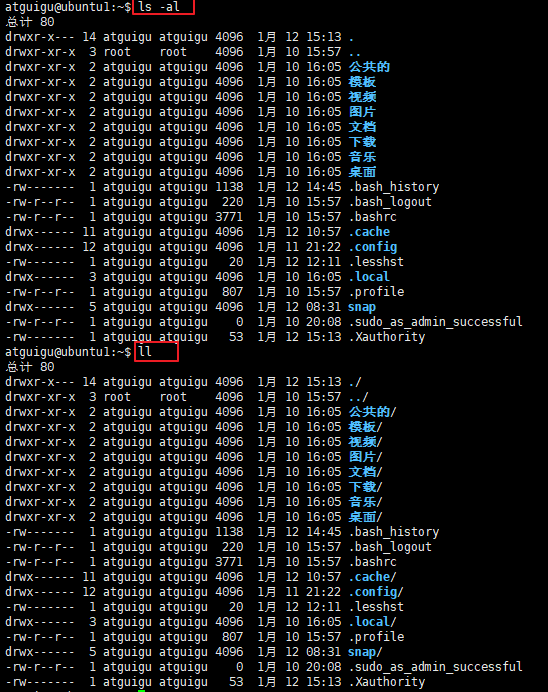
✅每行列出的信息依次是:文件类型与权限 链接数 文件属主 文件属组 文件大小(字节) 建立或最近修改的时间(月、日、时分) 名称
6.2.3 cd 切换目录
cd: 对应单词change directory
命令格式
cd [参数]✅绝对路径 or 相对路径:以/开头的路径名是绝对路径,否则就是相对路径
示例
# 绝对路径:切换到 /opt目录
cd /opt

# 绝对路径:切换到 /根目录
cd /

# 如果现在在根目录下,也可以用相对路径的方式,切换到 /opt目录。
cd opt

#回到自己的home目录
cd  或  cd ~

# 回到上一次所在目录
cd -

#回到当前目录的上一级目录
cd ..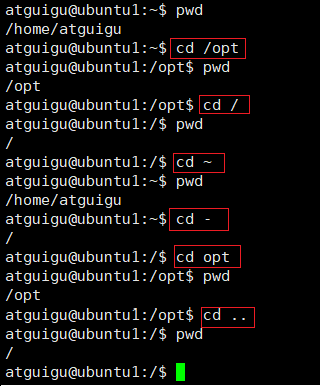
6.2.4 mkdir 创建新的目录
mkdir: 对应单词make directory
命令格式
mkdir [选项] 要创建的目录

# 选项-p:表示创建多层目录 (目标目录及其父目录)
示例
# 创建一级目录:在当前目录下创建test目录
mkdir test

#创建一级目录:在当前目录的子目录test下创建demo1目录,如果父目录test不存在,创建demo1失败
mkdir test/demo1

#创建一级目录:在/home/atguigu目录下创建test2目录
mkdir /home/atguigu/test2

#创建多级目录:创建aaa目录,如果父目录 test/demo2/a/aa不存在一并创建
mkdir -p test/demo2/a/aa/aaa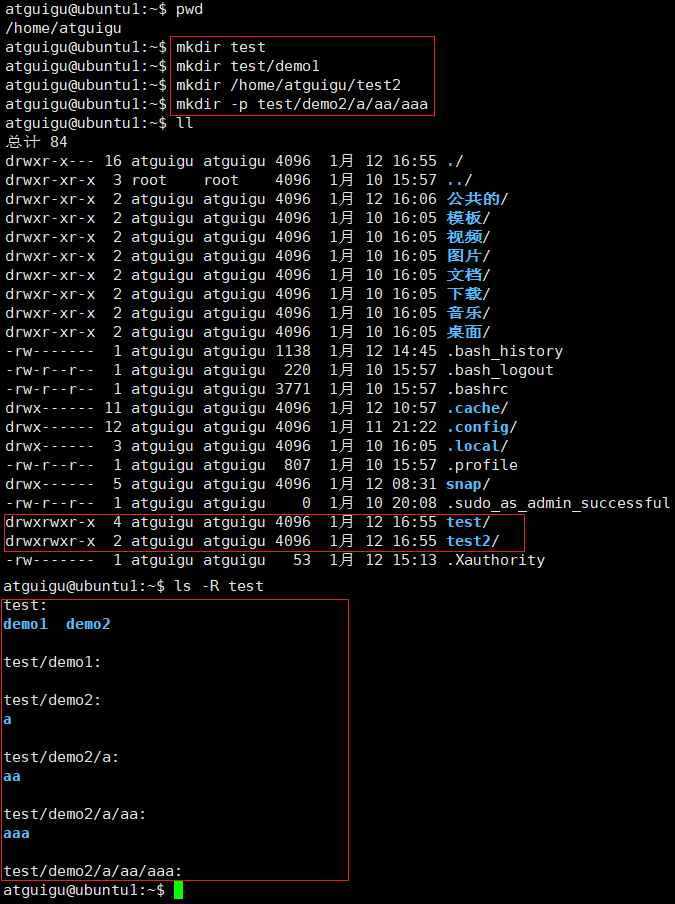
6.2.5 touch 创建空文件
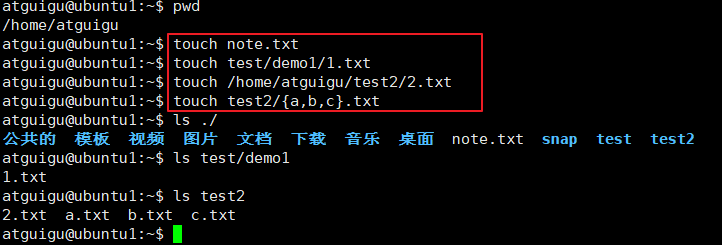
命令格式:
touch 文件名称✅touch:单词的意思是触摸,如果touch的文件不存在,就会创建一个空文件;如果touch的文件已存在,就会更新文件最后访问和修改时间
示例
# 在当前目录下创建一个空文件note.txt
touch note.txt

# 在当前目录的test/demo1子目录下创建1.txt
touch test/demo1/1.txt

# 在/home/atguigu/test2目录下创建2.txt
touch /home/atguigu/test2/2.txt

# 在当前目录的test2子目录下创建a.txt,b.txt,c.txt
touch test2/{a,b,c}.txt
6.2.6 cp复制文件或目录
cp: 对应的单词copy
命令格式
cp [选项] source dest  #复制source到dest

# -r 选项表示递归复制整个文件夹
示例1:复制单个文件
# 复制:源文件是note.txt,目标文件是test/demo1/note副本.txt
cp note.txt test/demo1/note副本.txt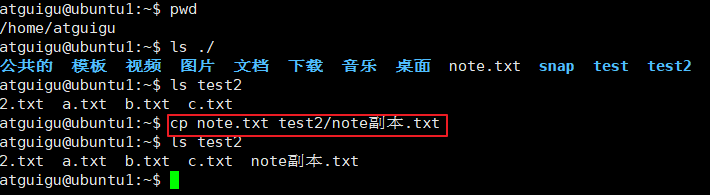
示例2:复制目录
# 创建文件
touch test/demo2/a/aa/aaa/hello.txt

#递归复制整个test文件夹(含test文件夹)到test2目录
cp -r test test2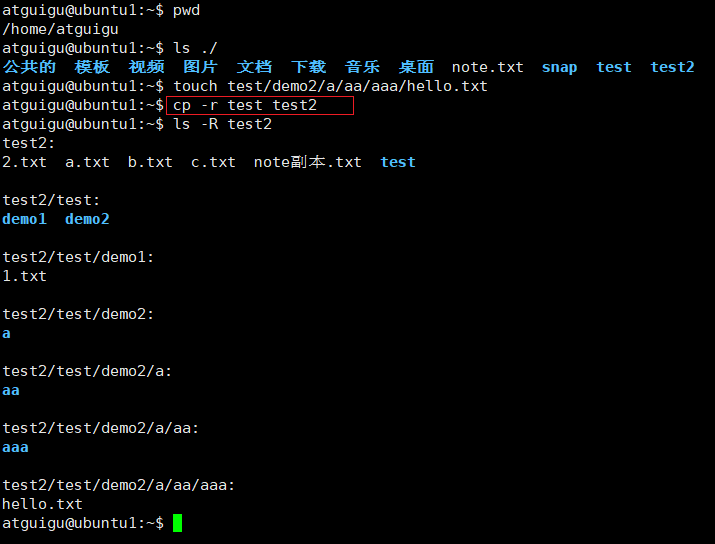
示例3:复制目录下的所有文件或子目录
#创建文件
touch test/demo2/world.txt

#递归复制整个test/demo2文件夹(不含demo2文件夹)到test2目录
cp -r test/demo2/* test2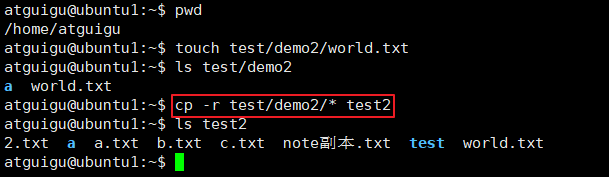
6.2.7 rm删除文件或目录
rm:对应单词remove
命令格式
rm [选项] 文件或目录

#-r 递归删除目录及其中所有内容   (默认只能删除文件)
#-f 强制执行删除操作,而不提示用于进行提示确认。
#-v 显示指令的详细执行过程
示例1
#删除文件
rm test/demo1/1.txt

#删除文件时显示指令的详细执行过程
rm -v test/demo1/note副本.txt

#删除目录(包括目录本身)
rm -r test2/test

#删除目录下的内容(不包括目录本身)
rm -r test2/*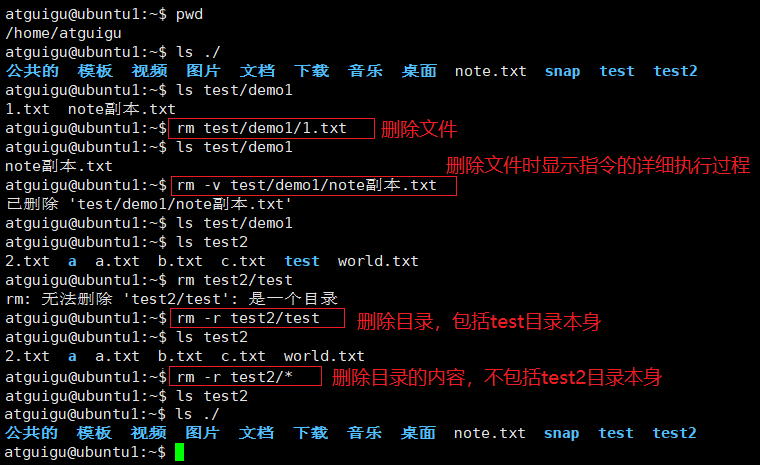
示例2
# 修改note.txt的权限:文件所有者 只有【读权限】 + 文件所属组 只有【读权限】 + 系统其他所有用户 只有【读权限】
chmod 444 note.txt

#静默强制删除note.txt文件,不询问
rm -f note.txt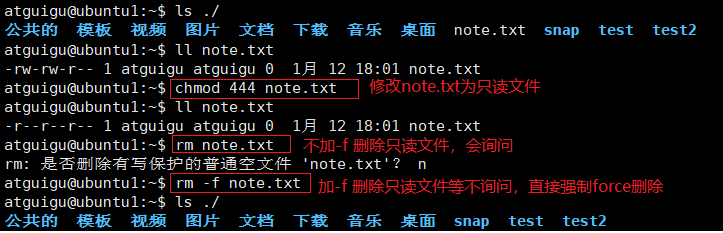
6.2.8 mv移动或重命名文件或目录
mv:对应单词move
命令格式
(1)移动或重命名文件
mv 原文件名 目标目录
mv 原文件名 目标目录/新文件名
🔴注意:
如果指定了新文件名,就是重命名;否则就是移动
如果已存在同名文件,则会直接覆盖。
(2)移动或重命名目录
mv 原目录名 新目标目录名🔴注意:
- 如果原目录和新目标目录属于同一个目录,且同一个目录不存在同名的其他目录,则是重命名。其余的都是移动。
- 如果移动的新目标中存在同名目录,则会出现嵌套。

示例
# 重命名test目录下的hello.txt文件为hi.txt
mv test/hello.txt test/hi.txt  # 同目录

# 移动test目录下的hi.txt文件到test/demo1目录下,同时重命名文件
mv test/hi.txt test/demo1/xixi.txt

# 移动test/demo1目录下的xixi.txt到test目录下,保留原文件名
mv test/demo1/xixi.txt test

# 重命名test下的demo1目录为demo3
mv test/demo1 test/demo3

# 移动test下的demo3到test/demo2中
mv test/demo3 test/demo2 # 因为test中已存在demo2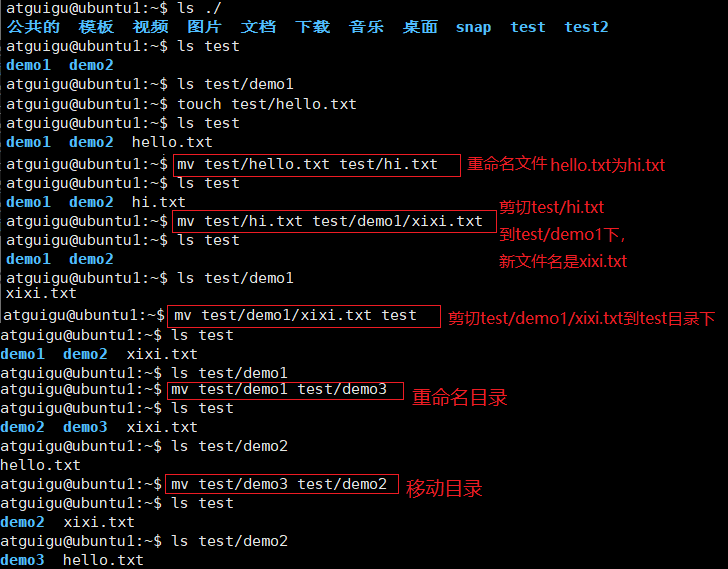
6.2.9 cat查看文件内容
cat:对应的单词concatenate(连接、串联)
命令格式
#在终端查看单个文件内容
cat 文件
cat -n 文件 # -n 表示显示所有行的行号,包括空行。

#连接多个文件内容
cat 文件1 文件2       # 在终端查看多个文件内容连接后的结果

# 写文件
cat 文件1 文件2 > 文件3 # 将多个文件内容连接后写入文件3。
cat 文件1 文件2 >> 文件3 # 将多个文件内容连接后写入文件3。
# > 如果文件不存在,则创建新文件;如果文件已存在,则覆盖。
# >> 如果文件不存在,则创建新文件;如果文件已存在,则追加。

#创建新文件 + 在终端输入内容并写入到文件(写入内容后Ctrl + D保存)
cat > 文件
cat >> 文件
示例
# 在test下创建新文件hello.txt,并将输入内容写入到hello.txt文件(输入内容后,Ctrl + D保存)
cat > test/hello.txt

# 创建test/world.txt文件,并写入内容
cat > test/world.txt

#查看test/hello.txt文件内容
cat test/world.txt

#查看test/hello.txt文件内容
cat test/world.txt

#查看test/hello.txt和test/world.txt文件内容连接的结果
cat test/hello.txt test/world.txt

#将test/hello.txt和test/world.txt文件内容连接后写入到hello_world.txt文件中
cat test/hello.txt test/world.txt > hello_world.txt

#查看hello_world.txt文件内容
cat hello_world.txt

#查看hello_world.txt文件内容,并加行号
cat -n hello_world.txt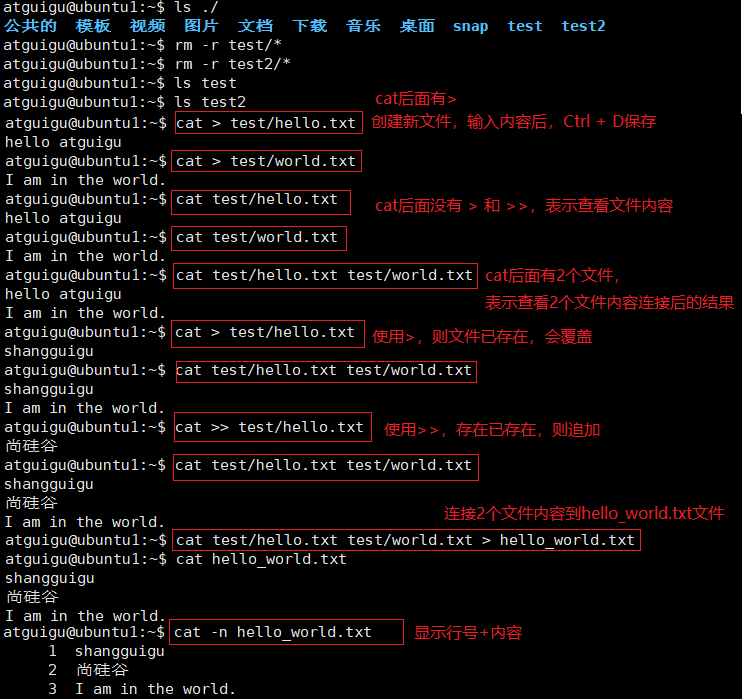
6.2.10 tail输出文件尾部内容
命令格式
tail  文件            # 功能描述:默认查看文件尾部10行内容
tail  -n  count 文件  # 功能描述:查看文件尾部count行内容,count是数字
tail  -F  文件        # 功能描述:实时显示文件最新追加的内容,监视文件变化
示例
#查看 hello_world.txt 文件最后2行内容
tail -n 2 hello_world.txt

#实时显示hello_world.txt文件最新追加的内容,监视文件变化
tail -F hello_world.txt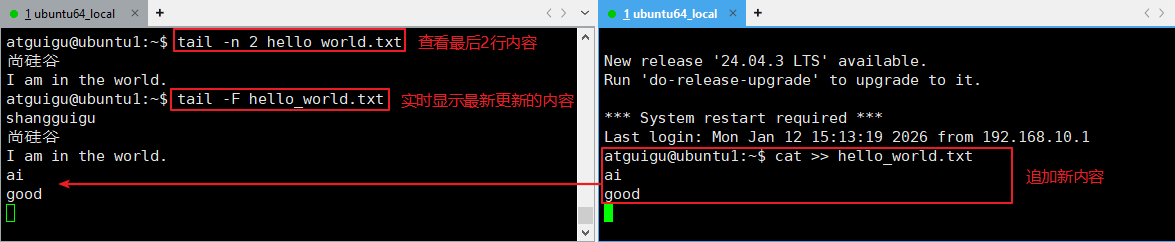
6.2.11 echo 输出内容
命令格式
echo 内容
echo -e "内容"  # 如果内容中包含转义字符,需要加"",和-e

echo 内容 >或>> 文件
echo -e "内容" >或>> 文件
示例
#在控制台回显helloworld
echo helloworld

#在控制台回显 hello   world
echo -e "hellotworld"

#把helloworld写入到1.txt文件
echo helloworld > 1.txt

#把hello换行world追加到1.txt
echo -e "hellonworld" >> 1.txt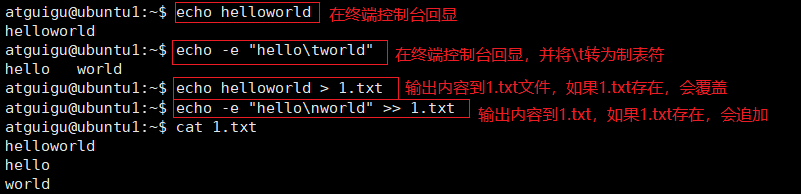
6.2.13 >和>>重定向
命令格式
ls [选项] [目录或是文件] >或>> 文件
cat >或>> 文件
cat 文件1 文件2 >或>> 文件3
`echo` 内容 >或>> 文件
echo -e "内容" >或>> 文件
# cat和echo用法示例请看对应小节
✅>:覆盖模式
✅>>:追加模式
示例
ll test>test_list.txt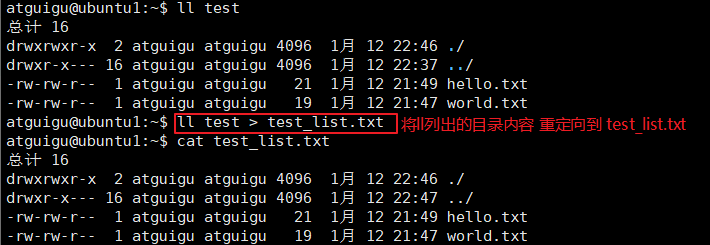
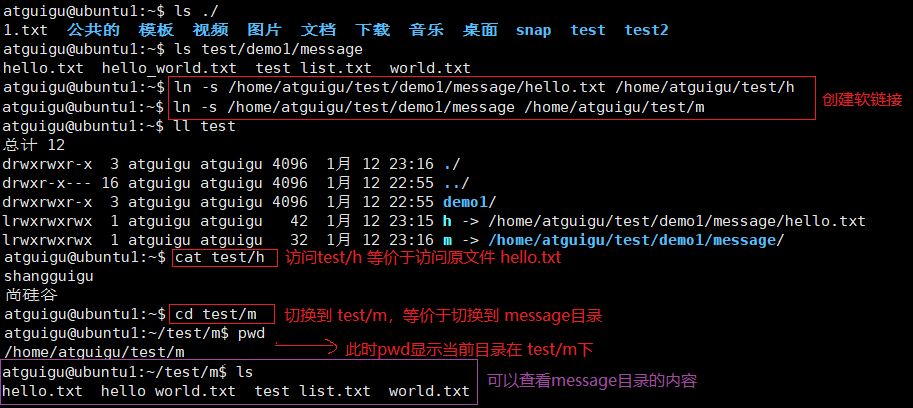
6.2.14 ln软链接(了解)
ln:对应的单词link
命令格式
# 创建软链接
ln -s [原文件或目录的绝对路径] [软链接名的绝对路径]

# 删除软链接
rm 软链接名
unlink 软链接名

#cd -P 参数-P表示跳转到实际物理路径,而非快捷方式路径
cd -P 目录   # 物理跳转目录(遇软链接解析真实路径)
cd -P .     # 修正当前目录为物理路径
cd -P ..    # 基于物理路径跳上级目录
✅软链接也成为符号链接,类似于windows里的快捷方式,有自己的数据块,主要存放了链接其他文件的路径。
示例
# 在/home/atguigu/test目录下创建软链接h,它对应的源文件是/home/atguigu/test/demo1/message/hello.txt
ln -s /home/atguigu/test/demo1/message/hello.txt /home/atguigu/test/h

# 在/home/atguigu/test目录下创建软链接m,它对应的源目录是/home/atguigu/test/demo1/message
ln -s /home/atguigu/test/demo1/message /home/atguigu/test/m
✔️ 必须加 -s 参数
✔️访问软链接 = 访问源文件 / 源目录
示例2
#cd -P 参数-P表示跳转到实际物理路径,而非快捷方式路径
cd -P .     # 修正当前目录为物理路径
cd -P ..    # 基于物理路径跳上级目录
cd -P 目录   # 物理跳转目录(遇软链接解析真实路径)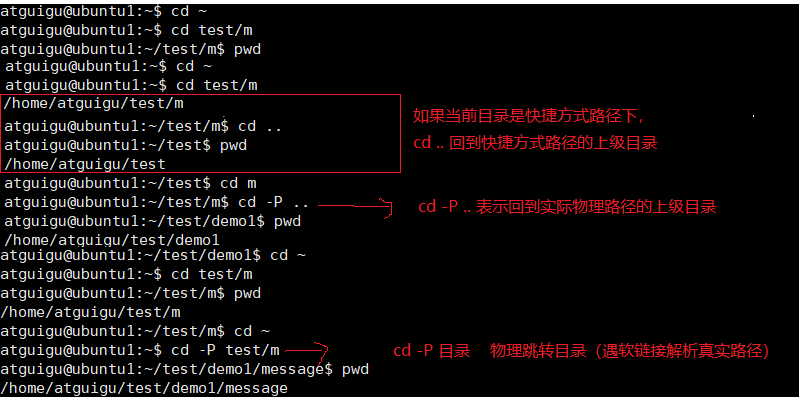
示例3
rm test/h
✔️删除软链接,绝对不会影响源文件 / 源目录
❌问题:当创建软链接时,原路径和软链接使用相对路径有坑
原因:软链接中记录的路径,是「你写的原路径原文」,不会自动转换成绝对路径。
例如1:
teacher@ubuntu64:~$ pwd
/home/teacher
teacher@ubuntu64:~$ ln -s test/chai/lin/yan test/cly
teacher@ubuntu64:~$ cd test
teacher@ubuntu64:~/test$ ls
1.txt  cc  chai  cly  hello.txt  world.txt
teacher@ubuntu64:~/test$ cd cly
-bash: cd: cly: 没有那个文件或目录在/home/teacher目录,使用ln -s test/chai/lin/yan test/cly创建软链接,系统会把 test/chai/lin/yan 一字不差的写入软链接 test/cly 中。当我们进入到test目录后,执行cd cly后,会在test目录下开始查找test/chai/lin/yan,自然找不到,软链接直接变成「死链接」。
例如2:
teacher@ubuntu64:~/test$ pwd
/home/teacher/test
teacher@ubuntu64:~/test$ ls
1.txt  cc  chai  hello.txt  world.txt
teacher@ubuntu64:~/test$ ln -s chai/lin/yan cly
teacher@ubuntu64:~/test$ ls
1.txt  cc  chai  cly  hello.txt  world.txt
teacher@ubuntu64:~/test$ cd cly
teacher@ubuntu64:~/test/cly$ pwd
/home/teacher/test/cly
teacher@ubuntu64:~/test/cly$ cd ../
teacher@ubuntu64:~/test$ ls
1.txt  cc  chai  cly  hello.txt  world.txt
teacher@ubuntu64:~/test$ mv cly ../
teacher@ubuntu64:~/test$ cd ../
teacher@ubuntu64:~$ ls
公共的  模板  视频  图片  文档  下载  音乐  桌面  cly  snap  test
teacher@ubuntu64:~$ cd cly
-bash: cd: cly: 没有那个文件或目录在/home/teacher/test目录下,使用ln -s chai/lin/yan cly创建软连接,系统会把chai/lin/yan一字不差的写入软链接 cly 中。当我们在test目录,执行cd cly,可以正常进入,因为chai/lin/yan确实相对于test目录。但是当我们把软链接cly移动到其他地方,则会在其他地方直接查找chai/lin/yan相对路径,自然找不到。
6.2.15 history 查看已经执行过历史命令(了解)
命令格式
history # 查看已经执行过历史命令

history -c #临时清空 当前终端的历史命令

history -c && history -w # 永久彻底清空 所有历史命令
history -c && rm /home/用户/.bash_history # 永久彻底清空 所有历史命令
6.3 VI/VIM编辑器(会编辑配置文件)
6.3.1 vi和vim是什么
VI是Unix操作系统和类Unix操作系统中最通用的文本编辑器。
VIM编辑器是从VI发展出来的一个性能更强大的文本编辑器。可以主动的以字体颜色辨别语法的正确性,方便程序设计。VIM与VI编辑器完全兼容。
6.3.2 安装vim
在终端中执行以下命令安装vim:
sudo apt update
sudo apt install -y vim
6.3.3 vim编辑器的三种模式
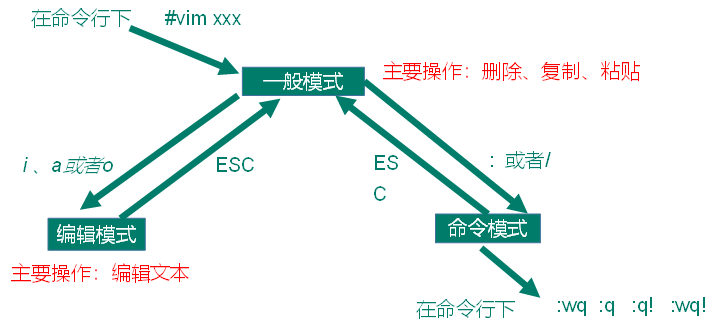
vim 文件名.txt✅一般模式:以vim打开一个文档就直接进入一般模式了,又称为默认的模式、普通模式、中转站。在这个模式中, 你可以使用『上下左右』按键来移动光标,你可以使用『删除字符』或『删除整行』来处理档案内容, 也可以使用『复制、贴上』来处理你的文件数据。
✅编辑模式:在一般模式中可以进行删除、复制、粘贴等的动作,但是却无法编辑文件内容的!要等到你按下『i, I, o, O, a, A等』任何一个字母之后才会进入编辑模式,又称为插入模式。而如果要回到一般模式时, 则必须要按下『Esc』这个按键即可退出编辑模式。
✅命令模式:在一般模式当中,输入『 : / ?』3个中的任何一个按钮,就可以将光标移动到最底下那一行,又称为「末行模式、底线命令模式」。所有操作都是「输入指令 → 按回车执行」,主要处理批量操作、文档级配置、保存退出、查找替换、行号显示等复杂需求
6.3.4 一般模式
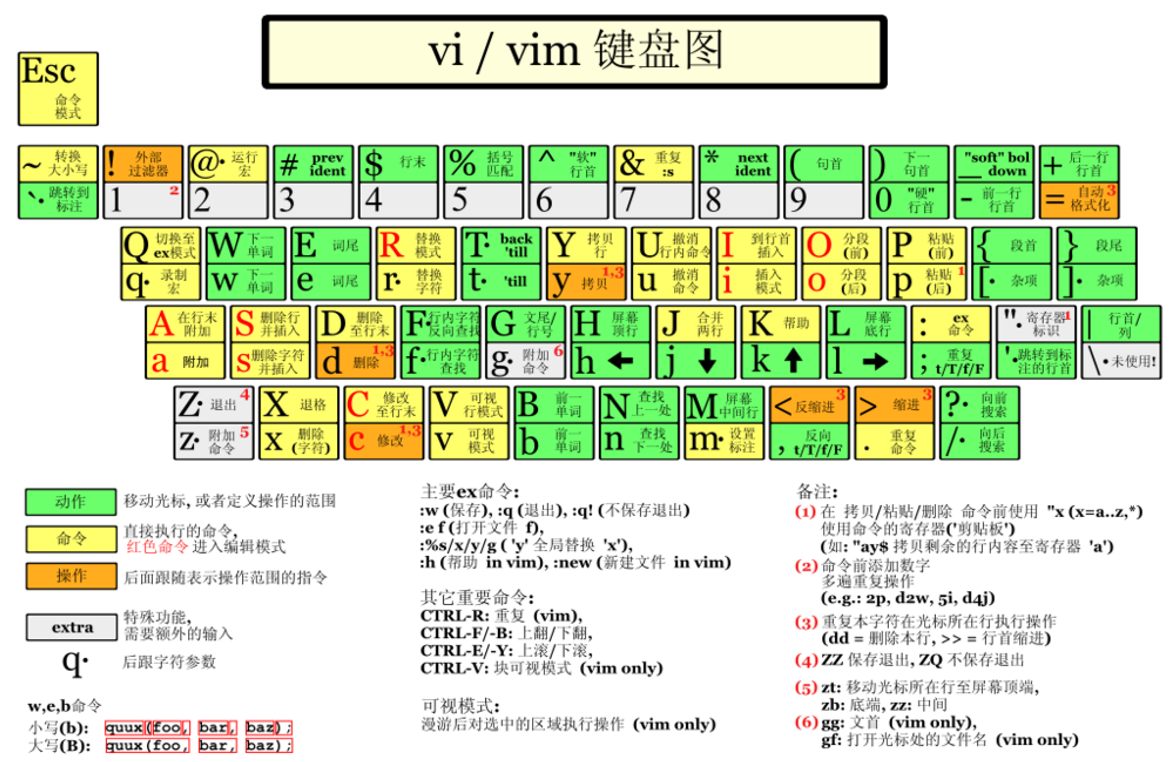
Vim 打开文件后,默认直接进入的就是「一般模式」,是 Vim 的核心模式,也是所有模式的「中转站」—— 所有模式的切换,几乎都要先回到一般模式。
✔ 核心特点:不能直接输入文字,所有键盘敲击都被识别为「操作指令」,比如移动光标、复制、粘贴、删除、撤销等。
✅光标精准移动:
hjkl(左下上右) 、w(下一个单词)、b(上一个单词)^(当前行首字符)、$(硬行尾)、0(硬行首)、-(上一行行首字符)、+(下一行行首字符)gg(文档开头)、shift + g或G(文档尾行)、5 然后shift + g或5G(跳第5 行)
✅文本快速操作:
yy(复制当前行)、5yy(复制当前行 + 往下 4 行,共 5 行)、ggVGy(复制全文)p(粘贴到光标后/下一行)、shift+p或P(粘贴到光标前/上一行)dd(删除/剪切当前行)、5dd(删除/剪切 5 行)、ggVGd(删除/剪切全文)yw(复制光标至单词尾)、dw(删除/剪切至下一个单词头)x(删除/剪切光标所在单个字符)、shift+x或X(删除/光标前面的单个字符)r新字符(替换光标所在单个字符,不用进编辑模式)
✅快捷辅助操作:u(撤销上一步操作)、ctrl+r(重做撤销的操作)
6.3.5 编辑模式
Vim 中唯一能输入 / 修改文字的模式,只能输入文字、修改内容,几乎没有「快捷操作」,所有按键都会被识别为「字符输入」。
按下『i, I, o, O, a, A等』任一个字符后 Vim 底部会出现 -- INSERT --(插入) 字样,代表成功进入:
i→ 在光标当前位置 开始插入(最常用,原地编辑)a→ 在光标后一位 开始插入(补充输入,不用移动光标)o→ 在光标当前行的下方 新建一行,光标跳至新行开头插入(最常用,新建空行编辑)O→ 在光标当前行的上方 新建一行,光标跳至新行开头插入I→ 直接跳至光标所在行的行首 开始插入A→ 直接跳至光标所在行的行尾 开始插入s→删除光标处字符开始插入S或cc→删除当前行开始插入cw→删除当前单词后开始插入C→删除当前光标到行尾开始插入R→ 替换模式
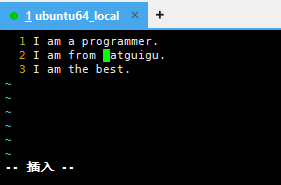
按下键盘左上角的 ESC 键,Vim 底部的 -- INSERT -- 字样会消失,代表回到一般模式。
6.3.6 命令模式
在一般模式当中,输入『 : / ?』3个中的任何一个按钮就会进入命令模式,Vim 最底部会出现一个 『 : / ?』符号,光标会定位在这个符号后面,代表成功进入命令模式,所有操作都是「输入指令 → 按回车执行」。
/→ 进入「正向查找模式」,输入关键词按回车,光标跳至匹配关键词,例如:/hello表示正向查找hello?→ 进入「反向查找模式」,输入关键词按回车,光标向上匹配关键词,例如:?hello表示反向查找hello忽略大小写(:set ignorecase),区分大小写(:set noignorecase),高亮显示(:set hlsearch)、取消高亮显示(:set nohlsearch)
继续向下查找下一个(*)、继续向上查找下一个(#)
:w→ 保存当前文档(仅保存,不退出 Vim):w 新文件名→ 另存为新文件(比如:w test2.txt,不覆盖原文件):q→ 退出 Vim(文档无修改时可用,有修改会提示报错):wq→ 保存 + 退出 Vim(最常用,等价于:x):q!→ 强制退出 Vim,放弃所有修改(写错内容不想保存):wq!→ 保存 + 强制退出 Vim:set nu→ 显示行号(编辑代码 / 长文档刚需,重启 Vim 失效):set nonu→ 隐藏行号:n→ 跳转到文档的第 n 行(比如:5跳第 5 行,:100跳第 100 行):%s/旧内容/新内容/g→ 全文查找「旧内容」并替换为「新内容」(批量替换神器):d(删除当前行)、:m,nd(删除m到n行):%d或:1,$d(删除全文)、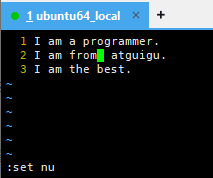
6.4 用户管理命令
6.4.1 root用户
1、root用户概述
root 用户是具有最高权限的超级用户,其用户 ID(UID)固定为 0。
✅root 用户特点
root 用户拥有系统的所有权限,可以对系统进行任何操作,但由于其权限过大,不当操作可能会导致系统出现严重问题,甚至无法正常运行。root 权限主要用于系统级操作,普通用户权限无法完成的任务均需要 root 介入,典型场景包括:
- 系统配置修改:编辑
/etc目录下的配置文件(如网络配置/etc/network/interfaces、用户配置/etc/passwd)。 - 软件安装与卸载:使用包管理器(如
apt)安装系统级软件(如 MySQL),或编译安装源码包到系统目录(/usr/local)。 - 用户与权限管理:创建 / 删除用户(
useradd/userdel)、修改用户组(usermod)、调整文件 / 目录权限(chmod/chown)。 - 进程与服务管理:启动 / 停止 / 重启系统服务(
systemctl、service),杀死任意进程(kill/pkill),查看所有进程(ps -ef)。 - 硬件操作:挂载 / 卸载磁盘分区(
mount/umount)、配置外设(如打印机、USB 设备)。 - 系统维护:执行磁盘检查(
fsck)、系统更新(apt update/upgrade)、备份核心系统文件。
✅默认情况
Ubuntu 默认情况下,root 用户是被锁定的,没有设置默认密码。这是为了提高系统的安全性,鼓励用户使用普通用户账户,并通过 sudo 命令来临时获取 root 权限执行需要高权限的操作。
✅为 root 用户设置密码
root 密码应该满足复杂度要求(字母 + 数字 + 特殊字符,长度≥8 位),并定期更换;避免使用简单密码(如 123456、root)。
如果确实需要使用root用户登录或执行操作,可以通过以下步骤为root用户设置密码。先以普通用户身份登录到 Ubuntu 系统,然后执行如下命令:
sudo passwd root回车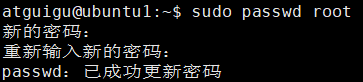
- 系统会提示你输入当前普通用户的密码,输入正确后按回车键。
- 接着会要求你设置 root 用户的新密码,输入两次相同的新密码后,root 用户的密码就设置完成了。
✅root 与普通用户的核心区别
| 对比维度 | root 用户 | 普通用户 |
|---|---|---|
| UID | 固定为 0(Linux 系统通过 UID 识别用户身份,而非用户名,即使修改 root 用户名,UID 为 0 的用户仍拥有超级权限) | 从 1000 开始(部分发行版从 500 开始) |
| 权限 | 无任何限制,可操作所有资源 | 仅拥有自身家目录和授权文件的权限,无法修改系统核心文件 |
| 命令提示符 | # | $ |
| 家目录 | /root | /home/用户名 |
| 环境变量 | 加载 /root 下的配置(如 .bashrc) | 加载 /home/用户名 下的配置 |
| 进程管理 | 可杀死任意进程(包括系统核心进程) | 仅能杀死自身启动的进程 |
2、切换 / 使用 root 权限的2种方式
(1)
su命令:切换到 root 用户
su是 switch user 的缩写,用于切换到其他用户,不加参数时默认切换到 root。
su  # 切换到 root 用户,获得root用户的执行权限,不能获得环境变量(类似于其他用户使用sudo的效果)
    # 此时pwd,切换之前在哪个目录,还是在哪个目录
su - # 切换到 root 并加载 root 的环境变量
     # 此时pwd,显示/root,因为su - 相当于注销当前用户,重新用root用户登录了

# 切换后,命令行提示符会从 "$" 变为 "#"(root 提示符标识)

exit #退出root用户
(2)
sudo命令:临时以 root 权限执行命令
sudo是 superuser do 的缩写,是 Linux 中更安全、更常用的权限管理方式,允许普通用户在授权范围内以 root 身份执行命令。
sudo apt update
sudo apt install net-tools
6.4.2 useradd添加新用户
命令格式
useradd [选项] 用户名

#-g 指定用户的主组(需提前存在,可填组名或 GID),例如:useradd -g users testuser。如果没有指定组,自动创建与用户名相同的用户组,GID 与 UID 一致
#-e 指定用户过期日期(格式:YYYY-MM-DD,过期后无法登录),例如:useradd -e 2026-12-31 testuser
#-m 强制创建家目录(部分系统默认开启,若关闭则需手动指定),例如:useradd -m testuser
#其他参数略
示例
su -                # 切换为root用户,否则无法创建用户
useradd shangguigu  # 创建用户
ll /home            # 查看/home目录
useradd -m daguigu  # 创建用户,并强制创建家目录
ll /home            # 查看/home目录
或(推荐下面)
sudo useradd -m zhangsan  # 创建用户,并强制创建家目录
ll /home                  # 查看/home目录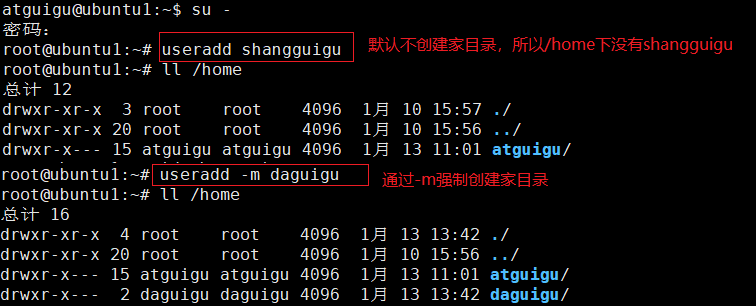
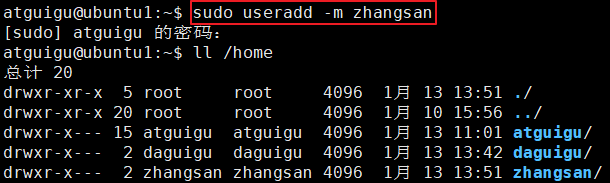
如果创建用户时,没有指定-m创建该用户的家目录,之后可以通过如下命令实现:
sudo mkhomedir_helper 用户名例如:
sudo mkhomedir_helper shangguigu该命令会:
- 在
/home/下创建shangguigu目录 - 从
/etc/skel复制默认配置文件(.bashrc、.profile等) - 自动设置正确的所有者(
shangguigu:shangguigu) - 自动设置正确的权限(
755)
6.4.3 /etc/passwd文件查看最近创建了哪些用户
cat /etc/passwd        #查看/etc/passwd文件内容
tail -n 5 /etc/passwd  #查看/etc/passwd文件最后5行内容
/etc/passwd 的内容采用行式结构,每一行对应一个用户,行内通过冒号(:) 分割为 7 个固定字段:用户名:密码占位符:UID:GID:注释信息:家目录:登录Shell
/bin/sh是一个Shell程序,它是用户与操作系统内核进行交互的“翻译官”和“操作界面”。不同的Shell程序有不同的特性和语法。最常见的是 /bin/bash(功能强大), /bin/sh(更轻量)等。
6.4.4 id查看用户
1、查看当前登录用户
命令格式
id
whoami
who am i
2、查看其他用户信息
命令格式
id 用户示例
id shangguigu       # 查看shangguigu用户id
id daguigu          # 查看daguigu用户id
6.4.5 passwd设置用户密码
创建的用户默认无密码,无法直接登录,需通过 passwd 命令设置密码。
命令格式
# 语法1:修改【当前登录用户】自己的密码(普通用户默认用法)
passwd

# 语法2:给【指定用户】设置/修改密码
su -                # 切换为root用户,否则可能没有权限
passwd 用户名
exit                #退出root用户

#语法3:给【指定用户】设置/修改密码(普通用户使用root权限)
sudo passwd 用户名
❓ 问题 1:输入密码时,终端什么都不显示,是卡住了吗?
✅ 解答:不是卡顿,是正常现象!Linux 为了防止别人通过「输入长度」猜测密码,输入密码时默认无任何回显,你只管正常输入密码,输完按回车即可,输入两次一致就成功。
❓ 问题 2:设置密码时,提示「密码太短 / 密码太简单」,无法设置?
✅ 解答:Ubuntu 有密码复杂度策略(默认开启)
6.4.6 userdel删除用户
用于删除系统中已创建的用户账号,本质是:从 /etc/passwd、/etc/group、/etc/shadow 这三个核心用户配置文件中,删除对应用户的所有记录。
命令格式
sudo userdel -r 用户名

# -r 删除用户的同时,递归删除用户的所有相关文件和目录,包含
# 1. 用户的家目录:/home/用户名 (比如 /home/daguigu)
# 2. 用户的邮件缓存文件:/var/spool/mail/用户名
# 3. 但不会删除该用户创建非家目录下的其他文件等
示例
sudo userddel -r daguigu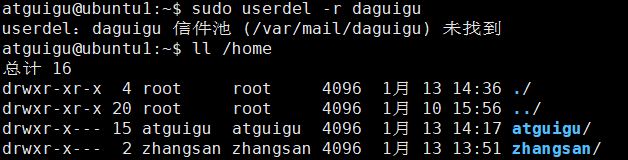
6.4.7 设置普通用户具有root权限(了解)
修改 /etc/sudoers 文件,在root下面添加一行,表示该用户有资格用 sudo 提权,如下所示:
## Allow root to run any commands anywhere
root  ALL=(ALL)   ALL
用户名  ALL=(ALL)   ALL
或者配置成采用sudo命令时,不需要输入密码
## Allow root to run any commands anywhere
root   ALL=(ALL)   ALL
用户名  ALL=(ALL)   NOPASSWD:ALL
✅修改完毕,通过:wq!退出编辑,然后可以用该用户帐号登录,用命令 sudo ,即可获得root权限进行操作。
🔴注:Ubuntu 创建的第一个初始用户(atguigu),默认被加入了 sudo 用户组,所以不需要在 /etc/sudoers 文件中设置。
示例
sudo passwd zhangsan #设置zhangsan用户密码,以便用zhangsan登录

su - zhangsan        #切换到zhangsan用户(exit退出)

sudo apt update      #用sudo提取执行apt update命令

sudo vi /etc/sudoers #编辑/etc/sudoers文件(:wq!强制保存退出)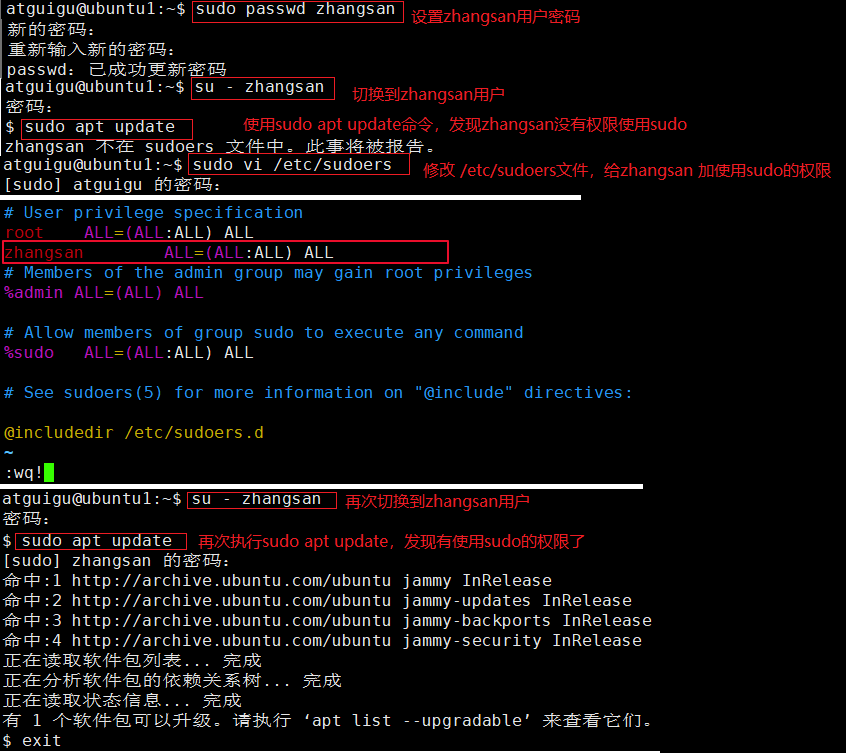
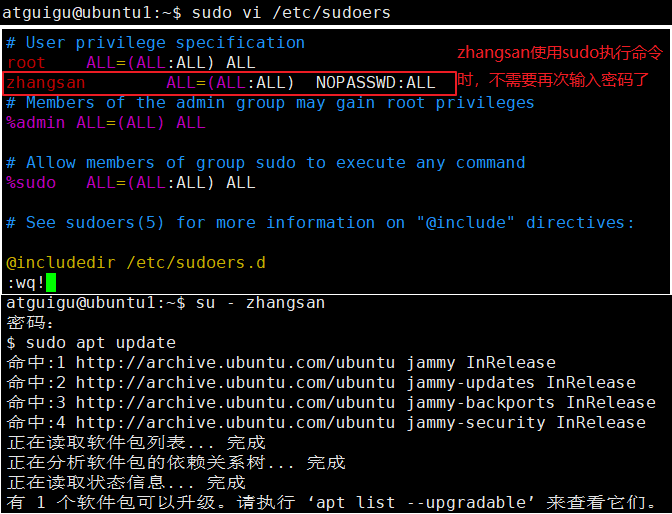
6.4.8 usermod修改用户(了解)
命令格式
sudo usermod-l 新用户名 老用户名
sudo usermod -d /home/新目录名 -m 新用户名示例
ll /home                        # 查看/home目录
sudo usermod -l zs zhangsan     # 将zhangsan用户名修改为zs
sudo usermod -d /home/zs -m zs  # -d后面是用户的新主目录,-m表示将家目录内容移至新主目录(仅与-d一起使用)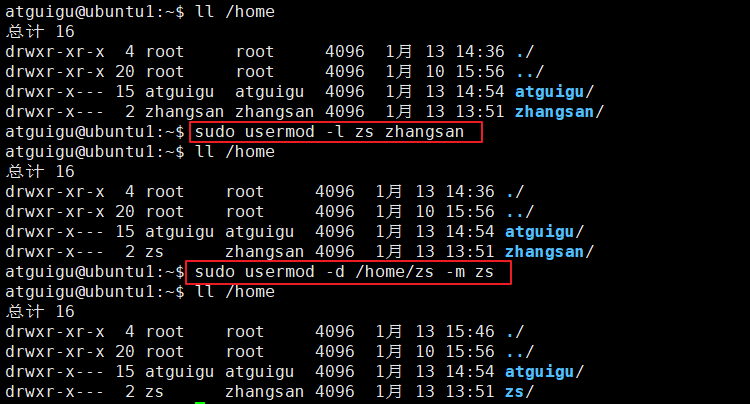
6.4.9 锁定和解锁用户(了解)
✅锁定 root 用户:如果你想再次锁定 root 用户,使其无法登录,可以使用以下命令:
sudo passwd -l root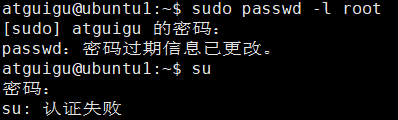
✅解锁 root 用户:若要解锁 root 用户,可以使用以下命令:
sudo passwd -u root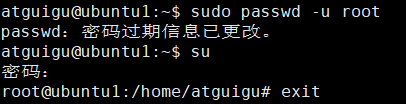
✅如果把上述命令后面root改为其他用户,就是锁定和解锁其他用户。
6.5 用户组管理命令
6.5.1 用户组概述
Linux 中的用户组(Group),就是一个 「用户的集合」,把多个用户归类到同一个组里,给这个组设置统一的权限,那么组里的所有用户,都会自动拥有这个组的权限。
✅ Linux 的「用户 – 用户组」核心规则
✔️ 规则 1:每个用户,必有且仅有 1 个【主组】(Primary Group)
- 创建任何用户时(
useradd 用户名),Linux 会自动创建一个和「用户名同名」的用户组,这个组就是该用户的主组。
✔️ 规则 2:每个用户,可以加入 0~N 个【附加组】(Secondary Group)
- 附加组是「额外的权限组」,用户可以加入多个,也可以一个都不加,是对主组权限的补充。附加组的核心作用:给用户分配额外的权限。
✔️ 规则 3:Linux 识别权限时,「用户权限」优先,其次「用户组权限」
文件 / 目录的权限分为三类:
所有者(用户)权限、所属组(用户组)权限、其他用户权限比如:一个文件属于
atguigu用户、sudo组,那么:atguigu用户操作这个文件 → 走「用户权限」(最高优先级)其他在
sudo组的用户操作 → 走「用户组权限」不在这个组的用户操作 → 走「其他用户权限」
✅ 用户组的分类
✔️ 1. 【私有组】- 最常见,用户的「同名主组」。创建用户时,系统自动创建的、与「用户名完全相同」的用户组,这个组里默认只有该用户自己。
✔️ 2. 【系统内置组】- 系统自带,用于分配「系统级权限」。Ubuntu 装机时默认自带的用户组,不需要手动创建,系统提前定义好,作用是「给用户分配对应的系统权限」。例如:sudo (具有sudo提权的权限组)、root(最高权限组)、docker(docker 管理权限)、adm(日志查看权限)等
✔️ 3. 【自定义组】- 手动创建,按需批量管理用户。管理员通过 groupadd 命令手动创建的用户组,用于把多个用户归类到一起,分配统一的权限。
6.5.2 groups查看用户所属的组
命令格式
groups 用户名执行groups 用户名,输出的第一个组就是主组,从第二个开始的所有组都是附加组。
示例
groups atguigu    #查看atguigu用户的组
groups zs         #查看zs用户的组
6.5.3 groupadd 新增组
命令格式
sudo groupadd 自定义组名创建的组会写入系统核心文件/etc/group,永久生效。
示例
sudo groupadd ai #创建ai组
6.5.4 /etc/group文件查看创建了哪些组
用户组的管理涉及用户组的添加、删除和修改。组的增加、删除和修改实际上就是对/etc/group文件的更新。
示例
cat /etc/group # 查看/etc/group查看结果如下:
root:x:0:   #x是密码的占位符,数字是组号
daemon:x:1:
bin:x:2:
sys:x:3:
adm:x:4:syslog,atguigu
tty:x:5:
disk:x:6:
lp:x:7:
mail:x:8:
news:x:9:
uucp:x:10:
man:x:12:
proxy:x:13:
kmem:x:15:
dialout:x:20:
fax:x:21:
voice:x:22:
cdrom:x:24:atguigu
floppy:x:25:
tape:x:26:
sudo:x:27:atguigu
audio:x:29:pulse
dip:x:30:atguigu
www-data:x:33:
backup:x:34:
operator:x:37:
list:x:38:
irc:x:39:
src:x:40:
gnats:x:41:
shadow:x:42:
utmp:x:43:
video:x:44:
sasl:x:45:
plugdev:x:46:atguigu
staff:x:50:
games:x:60:
users:x:100:
nogroup:x:65534:
systemd-journal:x:101:
systemd-network:x:102:
systemd-resolve:x:103:
crontab:x:104:
messagebus:x:105:
systemd-timesync:x:106:
input:x:107:
sgx:x:108:
kvm:x:109:
render:x:110:
syslog:x:111:
_ssh:x:112:
tss:x:113:
bluetooth:x:114:
ssl-cert:x:115:
uuidd:x:116:
systemd-oom:x:117:
tcpdump:x:118:
avahi-autoipd:x:119:
netdev:x:120:
avahi:x:121:
lpadmin:x:122:atguigu
rtkit:x:123:
whoopsie:x:124:
sssd:x:125:
fwupd-refresh:x:126:
nm-openvpn:x:127:
scanner:x:128:saned
saned:x:129:
colord:x:130:
geoclue:x:131:
pulse:x:132:
pulse-access:x:133:
gdm:x:134:
lxd:x:135:atguigu
atguigu:x:1000:
sambashare:x:136:atguigu
shangguigu:x:1001:
zhangsan:x:1003:
ai:x:1004:
6.5.5 groupmod修改组名
命令格式
sudo groupmod -n 新组名 老组名示例
sudo groupmod -n aitest ai # 将ai组改为aitest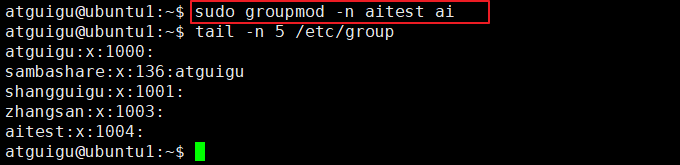
6.5.6 usermod修改用户的组
命令格式
sudo usermod -g 组名 用户名  #修改用户的主组
sudo usermod -aG 组名1,组名2,组名3 用户名 #给用户追加多个附加组  #a代表add
示例
sudo usermod -g aitest zs    #修改zs的主组
id zs                        #查看zs用户id信息
groups zs                    #查看zs所属的组信息
sudo usermod -g zhangsan zs  #修改zs的主组为zhangsan
sudo usermod -aG sudo,aitest zs #给zs增加附加组sudo,aitest 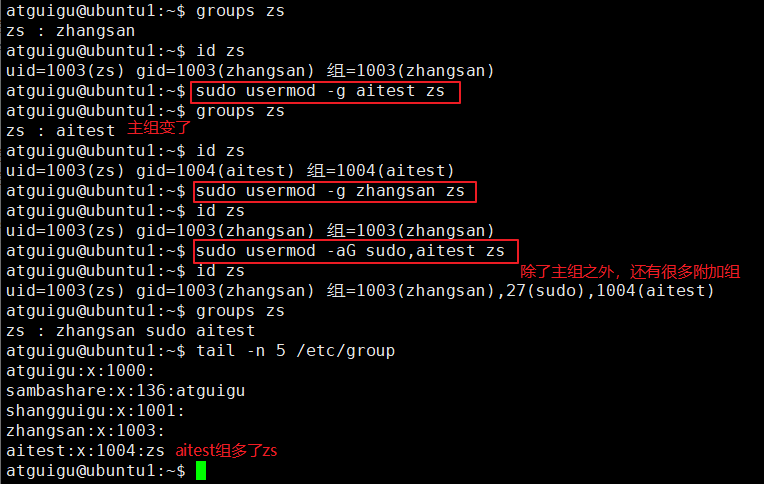
6.5.7 groupdel删除组
命令格式
sudo groupdel 组名示例
sudo groupadd demo1         # 创建demo1组
sudo usermod -aG demo1 zs   #给zs添加附加值demo1
sudo groupdel demo1         #删除demo1组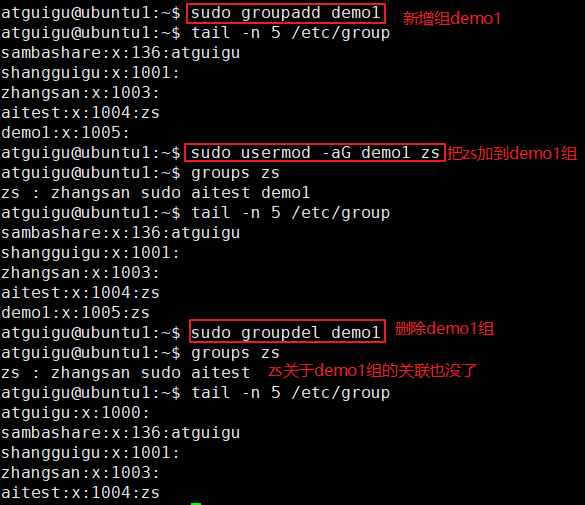
6.6 文件权限类(能看懂权限,能设置权限)
6.6.1 文件属性概述
能力越大,责任越大。权限越小,责任越小。
Linux系统是一种典型的多用户系统,不同的用户处于不同的地位,拥有不同的权限。为了保护系统的安全性,Linux系统对不同的用户访问同一文件(包括目录文件)的权限做了不同的规定。在Linux中我们可以使用ll或者ls -l命令来显示一个文件的属性以及文件所属的用户和组。

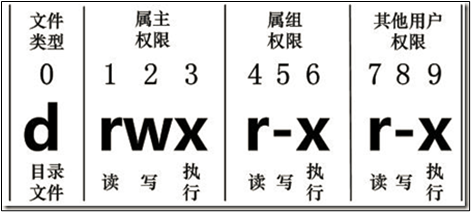
✅文件类型与权限:从左到右的10个字符表示
如果没有权限,就会出现减号[ – ]而已。从左至右用0-9这些数字来表示:
(1)0首位表示类型:在Linux中第一个字符代表这个文件是目录、文件或链接文件等。-代表文件,d代表目录,l代表软链接。
使用ll 或 ls -F 查看文件或目录时,在文件名或目录名后面还会有分类标注符号(* → 可执行文件,/ → 目录,@ → 符号链接,| → 管道文件)
(2)第1-3位确定属主(该文件的所有者)拥有该文件的权限。—User
(3)第4-6位确定属组(所有者的同组用户)拥有该文件的权限,—Group
(4)第7-9位确定其他用户拥有该文件的权限 —Other
✅rwx作用文件和目录的不同解释
读权限:英文 r ,数字 4
- 文件:能查看文件内容(
cat/less/more命令); - 目录:能查看目录里的文件列表(
ls命令);
写权限:英文 w ,数字 2
- 文件:能修改 / 编辑文件内容(
vim/echo命令); - 目录:能在目录里「增 / 删 / 改 / 移动」文件(
touch/rm/mv/mkdir命令);
执行权限:英文 x ,数字 1
- 文件:能把文件当作「可执行程序 / 脚本」运行(比如
./test.sh); - 目录:能进入该目录(
cd 目录名命令);
✅图标:

6.6.2 chmod 改变权限(常用)
chmod 有两种完全独立的配置权限方式:【字母法】 和 【数字法】,两种方式效果完全一致,可以互相替换,字母法「直观好记」,数字法「简洁高效」。
命令格式
chmod 权限配置 文件名/目录名✅ 命令基础规则(通用)
语法格式:
chmod 权限配置 文件名/目录名执行权限:
修改自己的文件:普通用户直接执行,无需 sudo;
修改别人的文件:必须加sudo执行(比如 root 修改普通用户的文件);
递归修改:如果要修改「目录 + 目录里所有文件」的权限,加
-R参数(R=Recursive递归)!
1、字母法
#字母法
chmod [u/g/o/a][+/-/=][r/w/x]  文件/目录名
✅ 语法拆解
- 第一部分:
u/g/o/a→ 给谁配置权限(所有者 / 所属组 / 其他 / 所有人); - 第二部分:
+/-/=→ 权限操作符+:添加权限(保留原有权限,追加新权限);-:移除权限(保留原有权限,删除指定权限);=:赋值权限(覆盖原有所有权限,只保留本次配置的权限);
- 第三部分:
r/w/x→ 配置什么权限(读 / 写 / 执行)。
示例:以
test.txt文件为例,初始权限:rw-rw-r--
# 1. 给【所有者(u)】添加【执行(x)】权限 → 最常用
chmod u+x test.txt

# 2. 给【所属组(g)】移除【写(w)】权限
chmod g-w test.txt

# 3. 给【其他用户(o)】赋值【只读(r)】权限(覆盖原有所有权限)
chmod o=r test.txt

# 4. 给【所有人(a)】添加【执行(x)】权限 → 超级高频!
chmod a+x test.txt

# 5. 同时给 所有者+所属组 添加执行权限 → 用逗号分隔,无空格!
chmod u+x,g+x test.txt

# 6. 递归修改【目录+目录内所有文件】的权限 → 加 -R 参数,必学!
chmod -R a+rwx testdir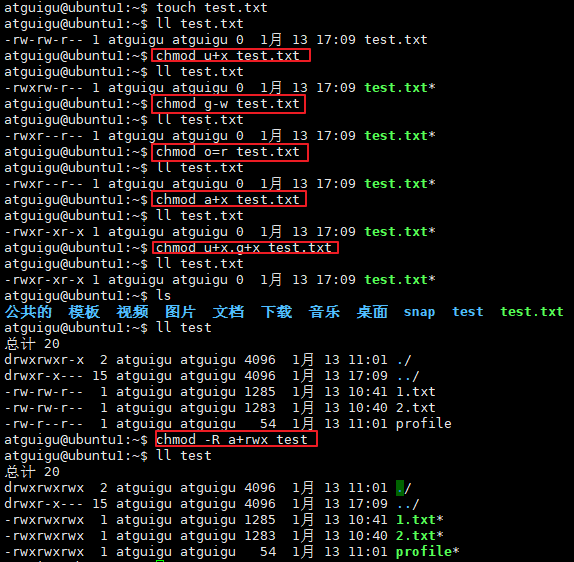
2、数字法
#数字法
chmod 三位数字  文件/目录名
# 递归修改目录权限
chmod -R 三位数字  目录名
✅ 语法拆解
数字法是 Linux 的经典权限配置方式,核心是:用一个 3 位数字,对应「u-g-o」的权限,每位数字是该主体的权限总和。
- 基础权限对应数字:
r=4、w=2、x=1、-=0; - 权限计算规则:权限叠加,求和即可,比如:
- 只读:
r--= 4+0+0 =4 - 读写:
rw-=4+2+0 =6 - 读写执行:
rwx=4+2+1 =7 - 无权限:
---=0+0+0 =0
- 只读:
- 3 位数字对应关系:
第一位=u的权限、第二位=g的权限、第三位=o的权限;
示例:
# 1. 给test.txt配置 644 权限(所有者读写,组和其他只读)→ 普通文件标配
chmod 644 test.txt

# 2. 给test目录配置 755 权限(所有者全权限,组和其他只读+执行)→ 目录标配
chmod 755 test

# 3. 递归配置目录+所有文件为755权限 → 超级高频!
chmod -R 755 test

# 4. 给文件配置最高权限777(测试用,生产环境禁止)
chmod 777 test.txt
6.6.3 chgrp 改变所属组(了解)
chgrp: 改变所属组(change group)
命令格式
sudo chgrp [最终用户组] [文件或目录]示例:test.txt的初始状态是 -rwxr-xr– 1 root root 0 1月 13 17:09 test.txt*
问题:如果当前登录用户是atguigu用户,atguigu用户所属的组是atguigu,那么atguigu访问test.txt文件只能看【其他用户(o)】的权限【r–】。
sudo chgrp atguigu test.txt #修改test.txt文件所属的组是atguigu组分析:修改test.txt文件所属的组是atguigu组之后,所有atguigu组的用户访问test.txt文件都可以看【所属组(g)】的权限【r-x】了。

6.6.3 chown改变所有者和所属组(常用)
chown: 改变所有者(change owner)
命令格式
chown [选项] [最终用户] [文件或目录]

# -R 递归操作目录
示例1:test.txt的初始状态是 -rwxr-xr– 1 root root 0 1月 13 17:09 test.txt*
问题:如果当前登录用户是atguigu用户,atguigu用户所属的组是atguigu,那么atguigu访问test.txt文件只能看【其他用户(o)】的权限【r–】。
sudo chown atguigu test.txt #修改文件的所有者是atguigu分析:修改test.txt文件所有者是atguigu之后,atguigu用户访问test.txt文件都可以看【所有者(u)】的权限【rwx】了。

示例2:test.txt的初始状态是 -rwxr-xr– 1 root root 0 1月 13 17:09 test.txt*
sudo chown atguigu:atguigu test.txt #修改文件的所有者是atguigu,所属组是atguigu分析:修改test.txt文件所有者是atguigu之后,atguigu用户访问test.txt文件都可以看【所有者(u)】的权限【rwx】了。
修改test.txt文件所属的组是atguigu组之后,atguigu组的所有其他用户访问test.txt文件都可以看【所属组(g)】的权限【r-x】了。

示例3:
sudo chown -R root:root test #递归修改test目录的所有者和所属组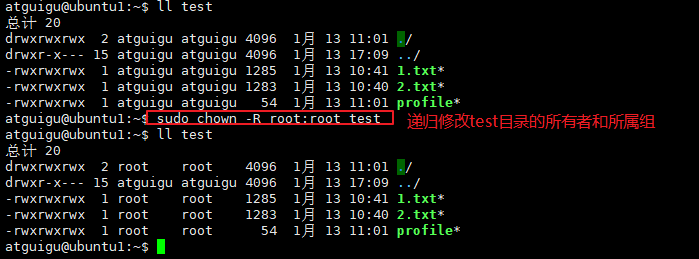
6.7 搜索查找类(了解)
6.7.1 find查找文件或者目录
find指令将从指定目录向下递归地遍历其各个子目录,将满足条件的文件显示在终端。
find 是 Linux 中最常用的文件查找工具,find可以基于指定条件递归遍历文件系统,精准定位符合要求的文件 / 目录,支持按名称、类型、大小、权限、修改时间等多维度筛选,还能直接对找到的文件执行后续操作。
命令格式
find [查找路径] [查找条件] [执行动作]- 查找路径:指定要搜索的目录,默认为当前目录(.),可指定多个路径(如
find /home /etc -name "*.conf")。 - 查找条件:筛选文件的规则,是
find的核心,支持单个或多个条件组合。 - 执行动作:对找到的文件执行的操作,默认动作是
-print(输出文件路径),其他动作:-exec 命令 {} ;(执行指定命令,{}代表每一个文件,;代表命令结束)、-ls(以 ls -l 格式输出文件详情)等
1. 按名称查找(最常用)
| 参数 | 说明 | 示例 |
|---|---|---|
-name "文件名" | 按精确文件名查找,区分大小写,支持通配符(* 任意字符,? 单个字符) | find /etc -name "nginx.conf" |
-iname "文件名" | 按名称查找,不区分大小写,支持通配符 | find /home -iname "readme.md"(匹配 ReadMe.md) |
示例
find ./ -name '*Ubuntu*'

find ./ -iname '*Ubuntu*'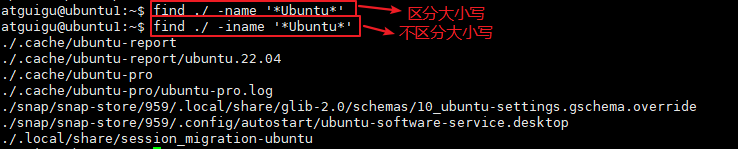
2. 按文件类型查找(了解)
Linux 中一切皆文件,通过 -type 可精准筛选文件类型,参数为单个字母:
| 参数 | 文件类型 | 示例 |
|---|---|---|
-type f | 普通文件(如文本、脚本) | find /usr/bin -type f(查找所有可执行普通文件) |
-type d | 目录 | find /home -type d -name "test"(找 test 目录) |
-type l | 符号链接(软链接) | find /etc -type l(查找所有软链接) |
-type c | 字符设备文件(如终端) | find /dev -type c -name "tty*"(找终端设备) |
-type b | 块设备文件(如硬盘) | find /dev -type b(找块设备) |
find /home/ -name '*test*'
find /home/ -type d -name '*test*'
find /home/ -type f -name '*test*'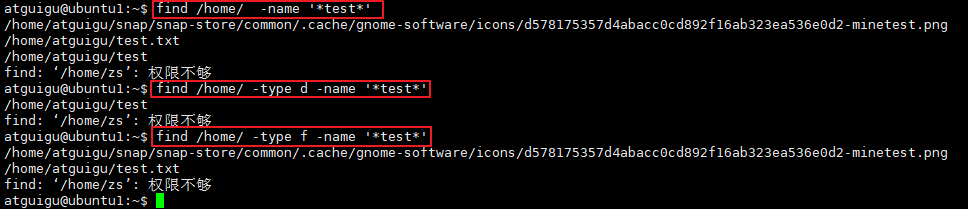
3. 按文件大小查找(了解)
以 -size 为参数,支持多种单位,单位必须紧跟数字,无空格,数字前面有+表示大于,-表示小于,没有+/-表示等于。
| 单位 | 含义 | 示例 |
|---|---|---|
k | 千字节(1k=1024B) | find / -size 100k(找大小为 100k 的文件) |
M | 兆字节(1M=1024k) | find /home -size +10M(找大于 10M 的文件) |
G | 吉字节(1G=1024M) | find / -size -5G(找小于 5G 的文件) |
4. 按时间查找(了解)
Linux 文件有三个核心时间属性,find 可基于这些时间筛选,单位为天(-mtime/-atime/-ctime) 或分钟(-mmin/-amin/-cmin):
| 参数 | 时间属性 | 说明 | 示例 |
|---|---|---|---|
-mtime n | 修改时间(modify) | 文件内容最后修改的时间 | find /var/log -mtime +7(找 7 天前修改的日志) |
-atime n | 访问时间(access) | 文件最后被读取 / 访问的时间 | find /home -atime -1(找 1 天内访问过的文件) |
-ctime n | 更改时间(change) | 文件元数据(权限、所有者、名称)最后修改的时间 | find /etc -ctime +3(找 3 天前元数据修改的文件) |
符号说明:与大小筛选一致,+n 表示超过 n 天 / 分钟,-n 表示不足 n 天 / 分钟。
5. 按权限查找(了解)
| 参数 | 说明 | 示例 |
|---|---|---|
-perm 权限值 | 按精确权限查找(支持数字权限如 755,或符号权限如 u=rwx) | find /usr/bin -perm 755(找权限为 755 的可执行文件) |
-perm -权限值 | 按至少包含指定权限查找(文件权限包含所有指定权限) | find /home -perm -600(找所有者有读写权限的文件) |
-perm /权限值 | 按包含任意指定权限查找(文件权限包含任一指定权限) | find /tmp -perm /o=r(找其他用户有读权限的文件) |
6. 按所有者 / 所属组查找(了解)
| 参数 | 说明 | 示例 |
|---|---|---|
-user 用户名/UID | 查找所有者为指定用户的文件 | find /home -user root(找 root 拥有的文件) |
-group 组名/GID | 查找所属组为指定组的文件 | find /var -group www-data(找 www-data 组的文件) |
-nouser | 查找无有效所有者的文件(所有者被删除,UID 不存在) | find / -nouser(排查无主文件) |
-nogroup | 查找无有效所属组的文件(组被删除,GID 不存在) | find / -nogroup(排查无主组文件) |
7、实例应用(了解)
(1)查找系统中所有后缀为 .txt 的普通文件
find / -type f -name "*.txt"(2)查找 /home 下大于 500M 且 30 天未访问的文件
find /home -type f -size +500M -atime +30 -ls(3)查找 /var/log 下 7 天前的日志文件并压缩
find /var/log -name "*.log" -mtime +7 -exec gzip {} ;(4)查找当前目录下所有空文件(大小为 0)并删除
find . -type f -size 0 -delete(5)查找 /etc 下权限为 777 的文件(安全排查,权限过宽)
find /etc -perm 777 -ls6.7.2 grep过滤查找
Grep(Global Regular Expression Print),用于从「给定的文本内容」中,匹配包含「指定关键字 / 正则表达式」的行,并将匹配到的整行内容打印出来。
两种核心使用场景:
- 直接过滤文件内容:
grep 关键字 文件名→ 从文件里找匹配内容 - 配合管道符过滤:
其他命令 | grep 关键字→ 从「其他命令的输出」里找匹配内容
1、过滤文件内容(了解)
命令格式
#grep用法一:直接过滤文件内容
grep 关键字 文件名   # 从文件里找匹配内容
示例
sudo grep -n atguigu /etc/group # 查找/etc/group文件中出现atguigu的行,-n表示显示行号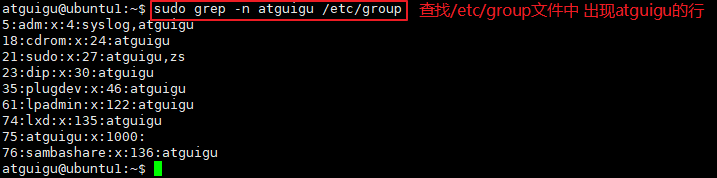
2、与“|”管道符的过滤查找(常用)
管道符,“|”,表示将前一个命令的处理结果输出传递给后面的命令处理。
命令格式
#grep用法二:配合管道符过滤
A命令 | grep 过滤条件

#-i,表示忽略大小写
#-n,显示匹配行的行号
✔️ 执行顺序:先执行左边的A命令,该命令会在屏幕输出一堆内容
✔️ 数据流转:管道符|把这堆输出内容,全部「传递」给右边的grep
✔️ 过滤筛选:grep读取这些内容,只筛选出包含「过滤条件」的行,最终只打印这些匹配行
示例
# 只查看当前目录下所有 .sh 后缀的脚本文件
ls -l | grep .sh

# 只查看当前目录下所有 以 test 开头的文件
ls -l | grep ^test

# 只查看当前目录下的 目录(d开头是目录)
ls -l | grep ^d

# 查看mysql进程
ps -ef | grep mysql

# 从nginx日志中,筛选包含 404 错误的所有日志行
cat /var/log/nginx/access.log | grep 404
6.8 打包压缩和解压
tar 是 Ubuntu/Debian 等 Linux 发行版中最核心、最常用的打包 / 压缩 / 解压工具,原生预装无需额外安装,tar 原本是 tape archive(磁带归档)的缩写,最初用于磁带备份,现在是处理 .tar、.tar.gz、.tar.xz、.tar.bz2 等格式的标配命令。
6.8.1 tar命令的参数
✅ 核心必用参数(4 个)
-c(create) :创建 新的打包 / 压缩文件(打包 / 压缩必加)-x(extract):解压 打包 / 压缩文件(解压必加)-f(file) :指定要操作的文件名(必须放在所有参数最后一位,跟文件名绑定)-v(verbose):显示操作的详细过程(可选,建议加,能看到正在打包 / 解压的文件)
✅ 压缩格式参数(3 个,选其一即可)
-z:使用gzip算法压缩 / 解压 → 对应格式.tar.gz(也可简写.tgz)-j:使用bzip2算法压缩 / 解压 → 对应格式.tar.bz2-J:使用xz算法压缩 / 解压 → 对应格式.tar.xz
✅ 常用辅助参数
-C(大写) :指定解压的目标目录-t:查看压缩包内的文件列表(不解压,只预览内容)-p:打包 / 解压时保留文件的原始权限(通常用于备份)--exclude=文件名:打包时排除指定文件 / 文件夹
6.8.2 打包和压缩操作
tar 命令的核心分为 2 个独立操作,一定要区分开:
- 打包:把多个文件 / 文件夹合并成一个
.tar格式的归档文件(无压缩,体积基本不变) - 压缩:在打包的基础上,调用
gzip/bzip2/xz等压缩算法,生成压缩包(体积变小)
命令格式
tar [参数] 生成的压缩包名称.tar.格式 要打包的文件/文件夹

# 只打包不压缩
tar -cvf 包文件名称.tar 要打包的文件/文件夹

# 压缩单个文件
tar -zcvf 压缩包名称.tar.gz 文件名

# 压缩多个文件
tar -zcvf 压缩包名称.tar.gz 文件1 文件2 文件3

# 压缩文件夹
tar -zcvf 压缩包名称.tar.gz 文件夹名
示例
# 压缩单个文件
# 示例:把 test.txt 压缩为 test.tar.gz
tar -zcvf test.tar.gz test.txt

# 压缩多个文件
# 示例:压缩 test1.txt test2.txt 为 all_test.tar.gz
tar -zcvf all_test.tar.gz test1.txt test2.txt

# 压缩文件夹
# 示例:压缩当前目录下的 project 文件夹为 project.tar.gz
tar -zcvf project.tar.gz project/

#打包 project 文件夹,排除 .log 日志文件和 temp 临时目录
tar -zcvf project.tar.gz project/ --exclude=*.log --exclude=project/temp/
6.8.3 解压操作
命令格式
tar [解压参数] 压缩包名               #解压到当前目录
tar [解压参数] 压缩包名 -C 目标目录    #解压到目标目录
tar [解压参数] 压缩包名 要解压的文件名  #只解压压缩包中的【单个文件 / 指定文件】
解压的核心参数是 -x,解压时无需记格式,是否加z,J,j看压缩包后缀即可:
.tar.gz→ 用-zxvf.tar.xz→ 用-Jxvf.tar.bz2→ 用-jxvf.tar→ 用-xvf(无压缩,仅解压)
示例
# 解压 project.tar.gz 到当前目录
tar -zxvf project.tar.gz

#把 project.tar.gz 解压到 /home/ubuntu/work 目录下
tar -zxvf project.tar.gz -C /home/ubuntu/work/

#把 project.tar.xz 解压到当前目录下的 dist 文件夹
tar -Jxvf project.tar.xz -C ./dist/

# 示例:只解压 project.tar.gz 中的 project/src 文件夹的内容到当前目录(前提是project.tar.gz中顶层目录是project,且project下有src),这里--strip-components=N表示解压时删除路径前 N 个目录层级,只取剩下的内容
tar -zxvf project.tar.gz --strip-components=2 project/src/
6.8.4 常见错误
❌ 错误 1:-f 参数的位置写错。-f 必须放在所有参数的最后一位,后面紧跟「文件名」
- 正确写法:
tar -zcvf xxx.tar.gz 文件夹✔️ - 错误写法:
tar -zfcv xxx.tar.gz 文件夹❌ 、tar -cvfz xxx.tar.gz 文件夹❌
❌ 错误 2:解压到指定目录时,-C 参数位置写错。-C 目标目录 必须写在压缩包名称的后面
- 正确写法:
tar -zxvf xxx.tar.gz -C /home/ubuntu✔️ - 错误写法:
tar -zxvf -C /home/ubuntu xxx.tar.gz❌
❌ 错误 3:解压 .tar.xz 时用小写 -j,导致解压失败。.tar.xz 对应 大写 -J,.tar.bz2 对应 小写 -j
- 正确:
tar -Jxvf xxx.tar.xz✔️ - 错误:
tar -jxvf xxx.tar.xz❌
❌ 错误 4:向压缩包(.tar.gz/.xz)追加文件,导致报错。tar -r 追加文件,只支持无压缩的 .tar 文件,所有带压缩的包都无法追加!例如:
- 正确:
tar -rvf xx.tar 新追加的文件或目录✔️ - 错误:
tar -rvf xx.tar.gz 新追加的文件或目录❌
补充:gzip压缩工具
gzip针对单个文件进行打包和压缩,tar可以对多个文件进行打包和压缩
gzip对文件压缩后会删除源文件,tar不会删除源文件
6.9 磁盘类(了解)
6.9.1 df 查看磁盘空间使用情况
df:对应单词disk free 空余硬盘
命令格式
df  [选项]

#-h 以人们较易阅读的 GBytes, MBytes, KBytes 等格式自行显示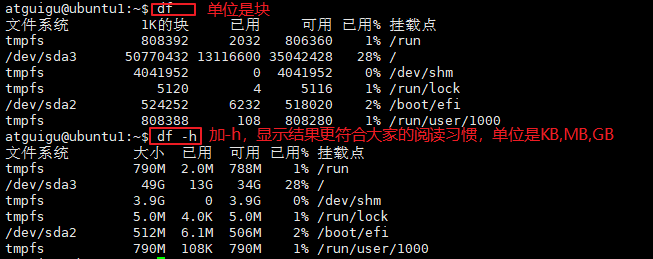
| 文件系统 | 详细说明 | |
|---|---|---|
| 1 | tmpfs | 内存型临时文件系统,存放系统运行时的临时进程数据、运行状态,断电数据自动清空 |
| 2 | /dev/sda3 | 物理硬盘sda第3个分区,是Linux系统的根分区,系统所有程序、文件、用户数据都存储在这里。 |
| 3 | tmpfs | 内存型共享内存分区,用于进程间快速数据共享、软件临时缓存 |
| 4 | tmpfs | 内存型临时目录,用于存放文件锁,防止多个程序同时改写同一文件导致数据异常 |
| 5 | /dev/sda2 | 物理硬盘 sda第 2 个分区,是 UEFI 引导分区,存放系统启动的引导文件,分区设计容量小 |
| 6 | tmpfs | 当前登录用户专属内存临时目录,存放用户桌面会话、软件临时配置等数据 |
6.9.2 du文件和目录占用的磁盘空间大小
🔴du (disk use)显示的是文件占用的磁盘块大小,可能>=文件实际内容大小。因为Linux 磁盘按「块」分配空间,哪怕文件只占 1 个字节,也会占用 1 个块(默认 4KB)。
命令格式:
du [可选参数] [文件/目录路径]✅不写路径时,默认查看当前目录 及子目录的空间占用
✅路径可以是「单个文件」「单个目录」「多个文件 / 目录」
✅参数
单位参数
不写:默认显示单位是 KB
-k:以 KB 为单位显示(默认,可省略)-m:以 MB 为单位显示-h:以 人类可读的自动单位 显示,自动适配:小文件显示KB、中等文件MB、大文件GB/TB
其他参数
-s= summarize(汇总),作用是:只输出目标路径的「总占用空间」,不递归展示子目录-a= all(全部),du默认只会列出「目录」的大小,不会显示文件,加-a后会把目录 + 文件的大小全部列出--max-depth=N限制递归深度,du默认会无限递归到最底层的子目录。例如:--max-depth=1:只显示「当前目录」的总大小 + 「当前目录下一级子目录」的大小,不深入子目录内部
示例
# 查看当前目录下所有一级目录的大小,并按大小降序排列(最大的在最上面)
du -h --max-depth=1 | sort -hr  #(-hr,h表示以human易读K/M/G 等单位,r表示降序)

#递归查看当前目录的test子目录所有的文件目录及子目录大小
du -ha ./test

# 查看当前目录的test子目录的总大小
du -hs ./test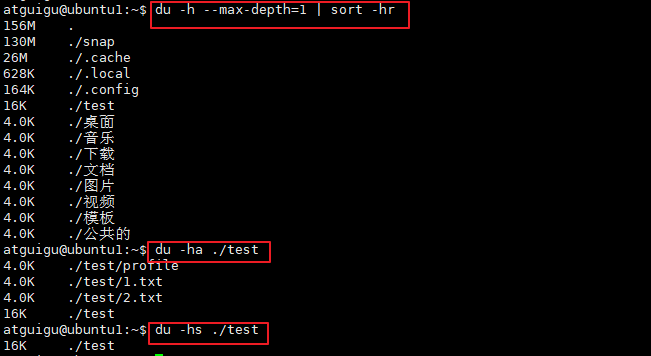
6.10 网络类
6.10.1 ifconfig查看当前网络IP
命令格式
ifconfig #查看当前网络IP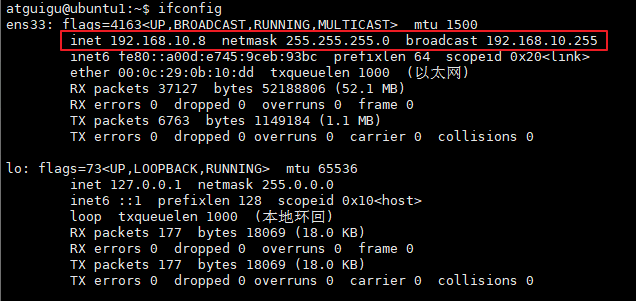
6.10.2 ping连通性测试
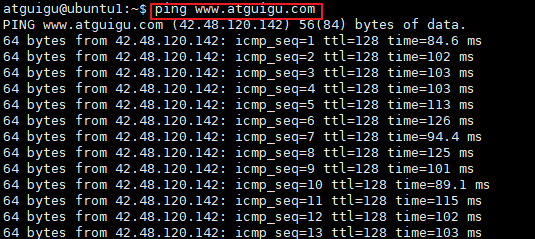
命令格式
ping 目标IP地址 #连通性测试🔴在Window系统下,ping命令发送4个包后自动停止。在Linux系统下,ping命令会无限循环,需要按 Ctrl+C 停止。
6.10.3 修改主机名称
Linux 安装时,默认主机名常为通用名称(如 ubuntu、localhost、debian-s-1vcpu-1gb(云服务器默认)),这类名称无法区分机器用途,多机环境下极易混淆。只有单台个人使用的机器(如个人笔记本、家用台式机),可以保持默认,无需修改。
- 正规企业或团队会制定主机命名规范(属于运维标准化的一部分),要求所有机器的主机名遵循统一规则(如「角色 – 环境 – 编号」「地区 – 机房 – 角色 – 编号」),确保团队成员对机器的认知一致。
- 互联网公司:
bj-idc1-web-prod-01(北京机房 1-Web 服务 – 生产环境 – 01 号) - 小型团队:
dev-app-01(开发环境 – 应用服务 – 01 号)、prod-db-02(生产环境 – 数据库 – 02 号)
- 互联网公司:
- 在集群、分布式架构(如 Kubernetes、Hadoop、Redis 集群、微服务节点)中,主机名是节点标识的重要组成部分,要求「唯一且有辨识度」。集群中节点主机名通常遵循统一命名规则(如
k8s-master-01、k8s-node-02、hadoop-dn-03),默认主机名会导致集群配置异常、节点识别失败。
查看当前主机名称的命令:
hostname修改当前主机名称的命令:
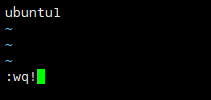
vi /etc/hostname
🔴在同一局域网 / 网络段内,两台机器的 hostname 不能重复,出现冲突必须改。
🔴部分行业(如金融、政务)的安全合规审计,会要求服务器主机名「不包含敏感信息,且与用途匹配」,避免通过主机名泄露系统架构或业务信息。示例:禁止使用 pay-server-01(支付服务器)这类直接暴露核心业务的主机名,容易被攻击,需修改为 biz-server-01 等模糊但内部可识别的名称。
6.11 进程线程类
进程是正在执行的一个程序或命令,
Linux 中「一切皆进程」:系统启动的服务、你执行的命令、打开的软件、后台运行的程序,都是进程;每一个进程都是一个正在运行的实体,都有自己的地址空间,并占用一定的系统资源。进程必有 PID(Process ID),它是进程的唯一编号,是操作进程(杀死、查看详情)的核心标识.
6.11.1 ps查看当前系统进程状态
ps 是 Process Status 的缩写
命令格式
ps #只显示当前终端、当前用户运行的进程(极简,只展示少量进程)

#查看子父进程之间的关系
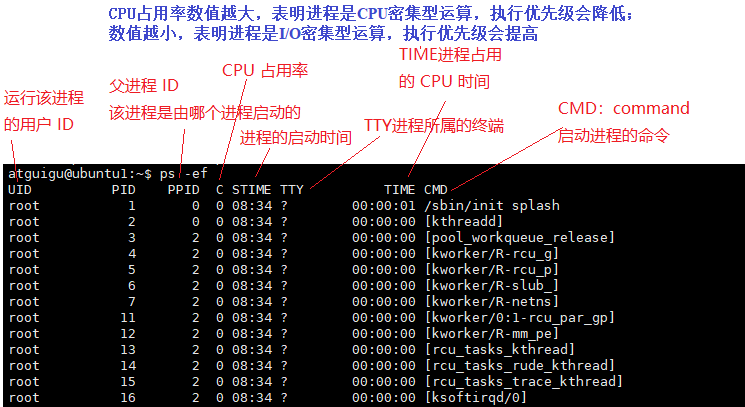
ps -ef #系统级全量进程查看,e(every,显示系统中所有的进程)f(full,显示完整格式的进程信息)

# 查看CPU / 内存占用情况
ps -aux #显示所有终端上的所有用户进程,a(all),u(user-oriented,以用户为中心的格式显示),x(without tty,显示无终端关联的进程,例如系统后台进程、守护进程)

ps [选项] | grep 关键词 #加过滤筛选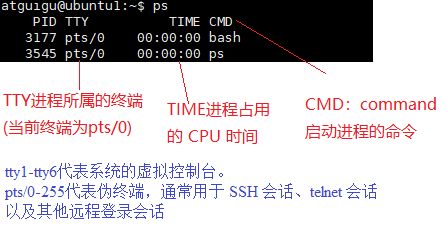
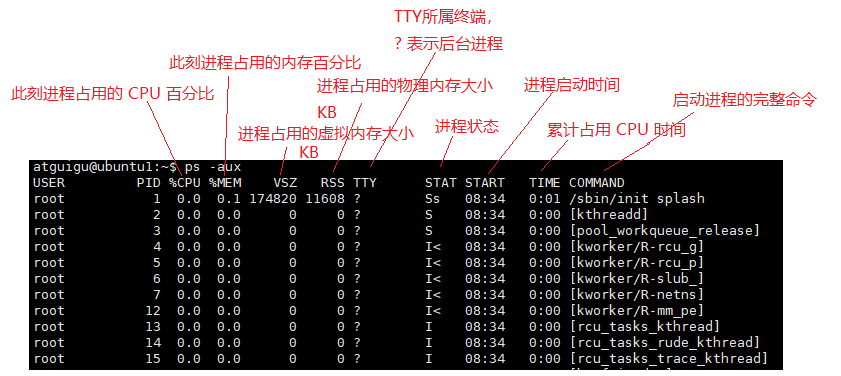
ps -aux 输出的 STAT 字段是进程当前的运行状态,由1 个主状态 + 可选 1 个辅状态组成
✅ 主状态
R:Running → 运行中,进程正在占用 CPU 执行任务,或等待 CPU 调度S:Sleeping → 睡眠中,进程处于休眠状态,等待事件触发(比如等待网络请求、文件读写),绝大多数正常进程的状态都是 S,占 99%,这是健康状态!T:Stopped → 暂停 / 停止,进程被暂停(比如执行kill -19 PID暂停进程)Z:Zombie → 僵尸进程,找到父进程(PPID 列),终止 / 重启父进程即可让系统回收僵尸进程D:Disk Sleep → 不可中断睡眠,进程正在执行磁盘 IO 操作,此时无法被杀死,只能等待 IO 完成,是正常状态I:Idle→空闲,是内核空闲线程的专属状态,代表 CPU 空闲时运行的内核进程,是系统正常的调度机制,与用户态进程的S(睡眠)状态有本质区别,无需关注和干预。
✅ 辅状态
s:该进程是会话首进程。当一个主进程启动后,会衍生出多个子进程 / 子线程,形成一个「进程会话组」,这个首进程是最先启动、统领所有子进程的根进程。l:进程是多线程模式运行+:进程运行在 当前终端的前台(比如你在终端执行的python test.py)<:进程优先级高(优先级高 ≠ 占用 CPU 高,只是给了「优先执行权」,如果线程休眠或空闲也不会占用CPU)N:进程优先级低
6.11.2 kill操作进程(重要)
kill 不是「杀手」,而是信号发送工具,「杀死进程」只是它的一个功能。
命令格式
kill [选项/信号] [进程PID]
killall [信号] 进程名
信号按用途分为 3 类,编号范围对应不同类别,普通用户只需关注「标准信号」:
| 分类 | 编号范围 | 特点 | 适用场景 |
|---|---|---|---|
| 标准信号 | 1 ~ 31 | 最基础、最常用的信号 | 进程管理(杀进程、重载、暂停) |
| 实时信号 | 32 ~ 64 | 内核 / 系统底层使用(普通用户用不到) | 硬件驱动、内核模块开发 |
| 特殊信号 | 0 | 检测进程是否存在(无实际操作) | kill -0 PID 验证进程是否运行 |
常用信号数:(编号 1、2、9、15、19、18),对应「重载/重启、中断、强制杀、优雅杀(默认)、暂停、恢复」
生产环境建议从温和→强制:kill -1 PID(重载) → kill PID(-15,优雅终止) → kill -2 PID(中断) → kill -9 PID(强制杀死)
1、kill
命令格式
kill [选项/信号] [进程PID]示例
(1) 打开多个终端
(2)在终端1中运行tail -F test.txt命令
(3)在终端2中运行ps -ef | grep tail
(4)在终端2中运行kill -9 对应的进程PID
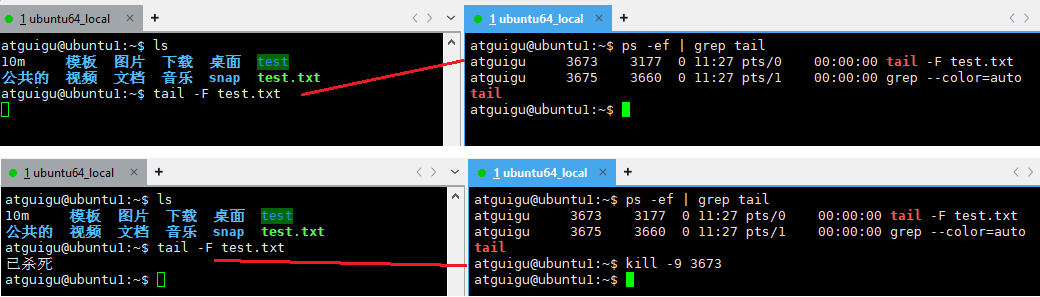
kill 常见「报错 / 问题」
❌ 问题 1:执行 kill 后提示 Operation not permitted(权限不够)
- 原因:你要杀死的进程是root 用户启动的,而你当前是普通用户(ubuntu),没有权限操作 root 的进程
- 解决方案:加
sudo提升权限
❌ 问题 2:kill -9 PID 都杀不死进程,执行后进程还在
- 原因:进程状态是
D(不可中断睡眠) ,这类进程正在执行磁盘 IO 操作,内核会保护它,任何信号都无效;或者是Z(僵尸进程) - 解决方案:
- D 状态:等待几分钟,进程完成 IO 后会自动变回 S 状态,此时再杀就可以了;
- Z 状态:杀死它的父进程(
ps -ef | grep 僵尸进程PID查到 PPID,再杀 PPID)。
2、killall
命令格式
killall [信号] 进程名✅killall特点:简单高效,不用先查 PID,直接写进程名就能杀死,适合快速操作。缺点是如果进程名重复可能误杀。
示例
killall tail #优雅杀死所有tail进程
6.11.3 free查看服务器总体内存
free 是 Linux 系统中 查看服务器 / 本机内存(物理内存 + 交换分区)使用情况。
✅Linux 和 Windows 的内存管理逻辑完全不同
Linux 会把空闲的物理内存,主动分配作为 缓存 (cache) 和 缓冲区 (buffer),用来缓存磁盘文件、读写数据,目的是提升系统运行速度。这部分内存不是被进程占用了,而是「备用高速缓存」,当程序需要内存时,系统会立刻释放这部分缓存,分配给程序使用 → 这部分内存属于「可回收内存」,不算真正的内存占用!
内存划分的 2 个核心分区
物理内存 (Mem):机器真实插的内存条,速度极快,程序运行的核心载体;
交换分区 (Swap):硬盘划分的一块空间,当作「虚拟内存」使用,速度远慢于物理内存,只有物理内存耗尽时才会启用,是内存的兜底方案。
命令格式
free [选项]-k:以 KB 为单位显示(默认单位,不加参数就是 KB);-m:以 MB 为单位显示-g:以 GB 为单位显示;-h= human-readable ,和du、df的-h完全一样 → 以「人类可读的单位」显示内存大小(自动适配KB/MB/GB/TB)-s N=seconds→ 每隔 N 秒刷新一次内存数据,实时监控,示例是每隔2秒刷新一次,适合观察内存占用的「动态变化」(比如某个程序运行时内存是否持续飙升)。-t=total→ 在输出末尾增加一行Total:,统计「物理内存 + 交换分区」的总大小、总占用、总空闲,适合快速看整体内存资源。
示例

✔️ 第一行:物理内存 Mem:
total:物理内存总大小used:真正被系统进程「实际占用」的内存 → 程序运行、系统服务占用的真实内存,这部分是「不可回收」的;free:完全空闲、未被任何程序 / 缓存占用的物理内存 → 纯空闲内存,Linux 下这个值小是正常的(因为有缓存);shared:共享内存 → 多进程共享的内存空间,一般很小,可忽略;buff/cache:缓存 + 缓冲区内存 → Linux 主动分配的高速缓存,前文说的「可回收内存」就是它!这部分内存不算占用,程序需要时会被立刻释放,看到这个值大,不用慌,是好事;available:可用内存 = free + buff/cache 可回收部分
✔️ 第二行:交换分区 Swap:
total:交换分区的总大小;used:已使用的交换分区大小 。这个值如果大于 0,且持续增大,说明物理内存已经不够用了,系统开始用硬盘当内存,性能会急剧下降;如果这个值是0B,说明内存充足,完美状态;free:空闲的交换分区大小。
6.11.4 top查看系统健康状态
top 对应的的单词Table Of Processes,直译「进程列表」
命令格式
top [选项]✅实时监控系统的 CPU 使用率、内存使用率、交换分区、系统负载、进程列表,并且所有数据动态刷新,默认每 3 秒刷新一次。
| 选项 | 功能 |
|---|---|
| -d 秒数 | 指定top命令每隔几秒更新。 |
| -i | 使top不显示任何闲置或者僵死进程。 |
| -p | 通过指定监控进程ID来仅仅监控某个进程的状态。 |
| top实时监控中按键 | 功能 |
|---|---|
| 按 P 键 | 以CPU使用率排序,默认就是此项 |
| 按 M 键 | 以内存的使用率排序 |
| 按 N 键 | 以PID排序 |
| 按 u 键 | 按用户名过滤进程,按u后输入用户名 |
| 按 k 键 | kill进程,按k后依次输入pid、回车、输入信号值(如15,9等) |
| 按数字 1 键 | 展开所有 CPU 核心的使用率,CPU 行从 1 行变成多 行,能看到每个核心的 CPU 占用率 |
| 按 b 键 | 高亮显示「运行中(R 状态)」的进程 |
| 按 s 键 | 修改 top 的刷新频率,按 s 后输入数字 |
| 按 q 键 | 退出top |
示例
top -d 1 #每1秒刷新1次✅启动 top 后,界面分为上下两个区域,上面是【系统全局概览】,下面是【进程详细列表】
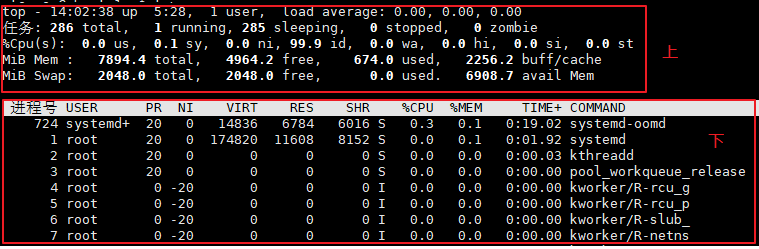
✅ 第一部分:上半区 → 系统全局信息
✔️ 第一行top:依次(1)当前系统时间(2)系统开机运行时长(3)当前登录系统的用户数(4)系统平均负载:分别是 过去 1 分钟、5 分钟、15 分钟 的系统负载值。负载值越低越好。比如你的服务器是 4 核 CPU,负载值在 4 左右是满负载,超过 8 就是高负载(卡顿);
✔️ 第二行任务:依次(1)系统总进程数(2) R 状态(运行中)的进程数(3) S 状态(可中断睡眠)的进程数(4)T 状态(暂停)的进程数(5) Z 状态(僵尸进程)的进程数
✔️ 第三行%CPU:依次(1)用户态 CPU 占比(2)内核态 CPU 占比(系统内核、驱动占用的 CPU,正常情况下很低,超过 10% 说明系统内核有异常)(3)低优先级进程 CPU 占比(4)CPU 空闲率(这个值越高越好)(5)其余wa/hi/si/st分别是磁盘 IO 等待、硬件中断等,正常都是 0。
✔️ 第四、五行:内存 + 交换分区 占用信息。
✅ 第二部分:下半区 → 进程列表
依次是(1)PID(2)进程所属用户(3-4)PR/NI 进程优先级(5-7)虚拟内存、物理内存、共享内存(8)进程状态(S=睡眠、R=运行等)(9) 进程实时 CPU 占用率 (10)进程实时内存占用率(11)累计占用 CPU 时间(12)进程启动命令
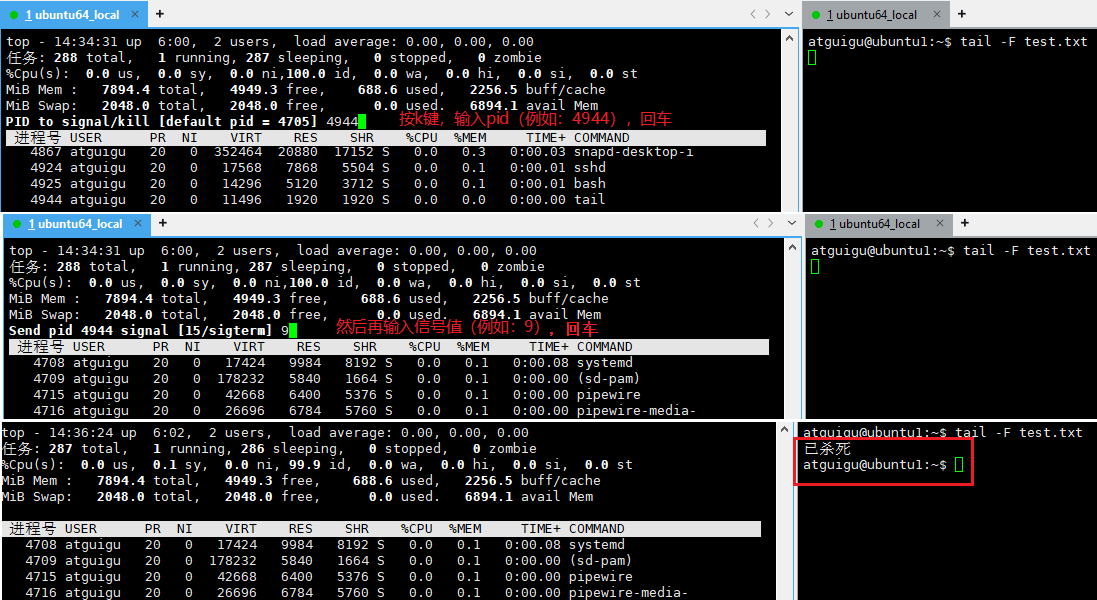
6.11.5 netstat显示网络统计信息和端口占用情况(重要)
netstat用来查看 服务器端口占用、网络连接状态、TCP/UDP 链接、进程与端口的对应关系,排查「端口被占用、服务启动失败、连接数过多、网络异常」。
命令格式
netstat [选项]✅ 基础参数
-t→ 只显示 TCP 协议的连接/端口(如http/https/ssh/mysql都是TCP协议)-u→ 只显示 UDP 协议的连接/端口(如dns、dhcp)-l→ 只显示「处于监听状态」的端口(只有处于LISTEN状态,外部才能访问,这是判断服务是否启动成功的核心依据)-n→ 以「纯数字」显示IP和端口,不做域名/端口名解析-p→ 显示「端口对应的进程名和PID」
示例
sudo netstat -tlnp  #参数无先后顺序要求

# 示例:查3306端口被谁占用
sudo netstat -tlnp | grep 3306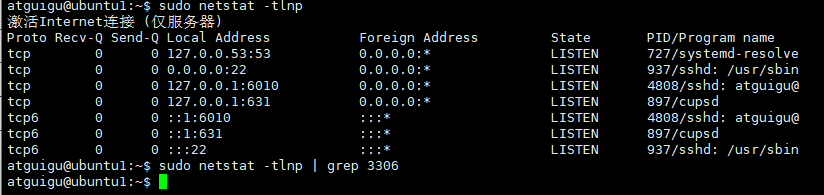
6.12 文件路径处理(了解,自选)
✔️ 核心结论
basename→ 从完整文件 / 目录路径中,提取【文件名 / 目录名】(路径的最后一部分)dirname→ 从完整文件 / 目录路径中,提取【目录路径】(路径的除最后一部分外的全部)
✔️ 分析
给一个完整路径,比如
/home/ubuntu/test.txt
basename回答的问题:这个文件叫什么名字? →test.txtdirname回答的问题:这个文件存放在哪里? →/home/ubuntu
再比如路径
/usr/local/nginx/
basename回答的问题:这个目录叫什么名字? →提取:nginxdirname回答的问题:这个目录存放在哪里?:/usr/local
6.12.1 basename提前文件或目录名
命令格式
# 语法1:最常用,直接跟【完整路径】
basename 完整文件/目录路径

# 语法2:进阶用法,去掉文件名的【指定后缀】
basename 完整文件路径 要去掉的后缀✔️只关心路径的最后一段字符串,不管这个路径对应的文件 / 目录是否真实存在,纯字符串解析,不校验文件!
✔️路径结尾带不带 /,不影响结果,自动忽略结尾的 /
示例
#示例1:提取【文件】的文件名
basename /home/ubuntu/test.txt
# 输出结果:test.txt

# 示例2:提取【目录】的目录名
basename /usr/local/nginx
# 输出结果:nginx

# 示例3:路径结尾带/,不影响结果(自动忽略)
basename /usr/local/nginx/
# 输出结果:nginx

# 示例4:进阶核心:提取文件名【并去掉指定后缀】(写脚本必用)
basename /home/ubuntu/test.txt .txt
# 输出结果:test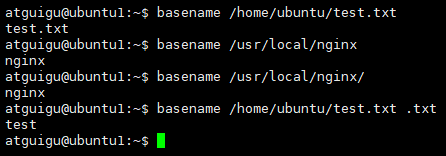
6.12.2 dirname提取父目录
命令格式
dirname 完整文件/目录路径✔️和basename完全互补,删掉路径的最后一段,剩下的内容就是 dirname 的输出
✔️纯字符串解析路径,不校验文件 / 目录是否真实存在
✔️路径结尾带不带 /,不影响结果,自动忽略结尾的 /
示例
# 示例1:提取【文件】所在的目录路径(最常用)
dirname /home/ubuntu/test.txt
# 输出结果:/home/ubuntu

# 示例2:提取【目录】所在的上级目录路径
dirname /usr/local/nginx
# 输出结果:/usr/local

# 示例3:路径结尾带/,不影响结果(自动忽略)
dirname /usr/local/nginx/
# 输出结果:/usr/local

# 示例4:路径是简单文件名(无目录),返回当前目录 .
dirname test.txt
# 输出结果:.

# 示例5:根路径特殊情况
dirname /
# 输出结果:/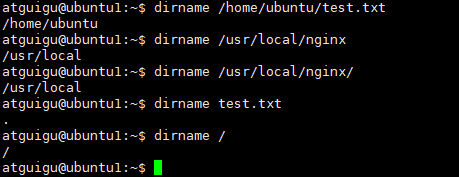
6.13 crontab系统定时任务(理解)
crontab 是 Linux 系统中最核心的定时任务调度工具。
应用场景:定时备份数据库、定时清理日志文件、定时执行脚本、定时同步数据、定时重启服务等,所有需要「自动重复执行」的操作,都用 crontab 实现。
6.13.1 cron服务
crontab 依赖系统的 cron 服务,Ubuntu 默认开机自启。
cron:Linux 系统的定时任务守护进程,后台常驻运行,每分钟检查一次是否有任务需要执行,是定时任务的「引擎」;
crontab:操作定时任务的命令工具,我们通过 crontab 命令「新增 / 编辑 / 删除 / 查看」定时任务,最终任务交由 cron 进程执行;
重新启动crontab服务
#重启crontab服务
sudo systemctl restart cron

#查看crontab服务状态
systemctl status cron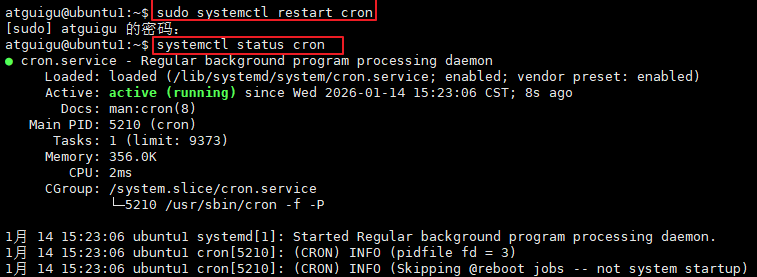
6.13.2 crontab定时任务管理
命令格式
crontab [选项]| 选项 | 功能 |
|---|---|
| -l | 查询crontab任务 |
| -e | 编辑crontab定时任务 |
| -r | 删除当前用户所有的crontab任务 |
1、编辑定时任务
示例
# 编辑当前用户的定时任务(新增/修改/删除)
EDITOR=vim crontab -e

# 编辑【root用户】的定时任务(执行系统级操作必用)
EDITOR=sudo vim crontab -e
✅格式说明:
✔️一行只能写一个定时任务;
✔️前 5 个字段是 时间规则,分别对应 分(0~59)、时(0~23)、日(1~31)、月(1-12)、周(0~7,其中0和7都代表周日),字段之间用「空格」分隔;
*→ 【任意匹配】 代表「该字段的所有取值」,比如分钟写*,就是「每分钟」执行;/→ 【间隔执行】 代表「每隔多久执行一次」,格式:起始值/间隔值,比如分钟写*/5,就是「每 5 分钟」执行;,→ 【枚举执行】 代表「指定多个离散的时间点」,比如小时写8,12,18,就是「每天 8 点、12 点、18 点」执行;
✔️第 6 个字段及以后是 要执行的命令 / 脚本,必须写「绝对路径」(crontab 的执行环境是纯净的,不识别相对路径,这是新手第一大坑!);
✔️可以用 # 开头写注释,注释行不会执行。
✅ 时间规则经典案例
# ================= 频率从高到低 =================
# 分  时  日  月  周
* * * * *        # 每分钟 执行一次(最细粒度)
*/5 * * * *      # 每5分钟 执行一次
*/10 * * * *     # 每10分钟 执行一次
0 * * * *        # 每小时的【第0分钟】执行一次 → 每小时执行一次
0 */2 * * *      # 每2小时 执行一次

0 3 * * *        # 每天 凌晨3点整 执行一次(备份日志/数据库首选)
0 0 * * *        # 每天 凌晨0点整(午夜)执行一次
0 8,18 * * *     # 每天 早上8点、下午6点 各执行一次

0 0 * * 0        # 每周日 凌晨0点 执行一次
0 0 * * 1-5      # 每周一到周五 凌晨0点 执行一次(工作日执行)

0 0 1 * *        # 每个月 1号 凌晨0点 执行一次(月度任务)
0 0 1 1 *        # 每年 1月1号 凌晨0点 执行一次(年度任务)

# ================= 特殊场景 =================
30 2 * * *       # 每天 凌晨2点30分 执行一次
15 10 * * 6      # 每周六 上午10点15分 执行一次
0 0 15 */3 *     # 每3个月的15号 凌晨0点 执行一次
示例
EDITOR=vim crontab -e任务:每隔1分钟,向 /home/atguigu/shangguigu.txt文件中写入一句“我爱尚硅谷”
*/1 * * * * /bin/echo "我爱尚硅谷" >> /home/teacher/test/atguigu.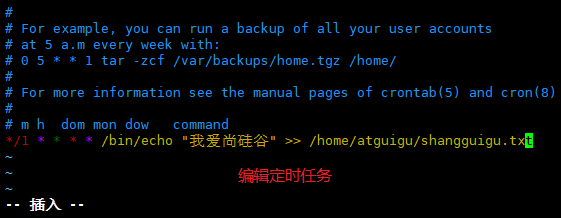

2、查看定时任务
示例
crontab -l       #查看当前用户的定时任务

sudo crontab -l  #查看root用户的定时任务

# 查看指定用户的定时任务
sudo crontab -u 用户名 -l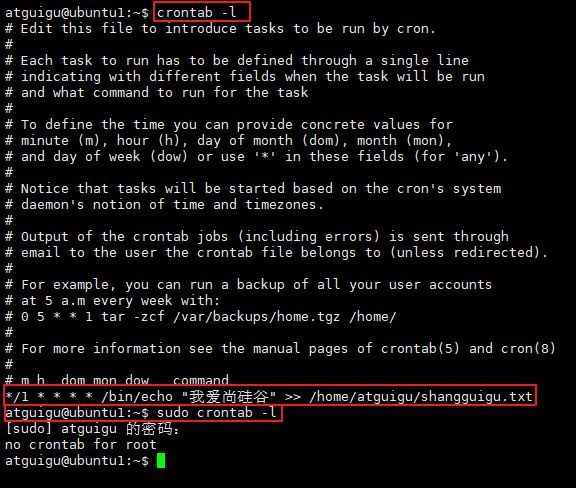
3、删除定时任务
示例
# 删除当前用户的【所有】定时任务(一次性清空,无确认提示)
crontab -r

# 删除root用户的所有定时任务
sudo crontab -r
🔴删除「单个任务」的正确方式:用 crontab -e 打开编辑页面,直接删掉对应任务行,保存退出即可,这是最安全的方式。
