第 1 章 VMware
1.1 VMware Workstation简介
简称“VMware”,VMware Workstation 是一款由 VMware 公司开发的虚拟化软件,它允许用户在一台物理机器上创建和运行多个完整的虚拟机。每台虚拟机可以运行不同的操作系统,并且与主机系统和其他虚拟机之间保持良好的隔离性。
1.2 VMware安装
嵌入式硬件的上位机一般为嵌入式Linux,需要Linux开发环境。如果要在Windows中使用Linux开发环境,最方便的方法是使用虚拟机。
以下是VMware Workstation Pro 17.5.1( )的安装步骤。
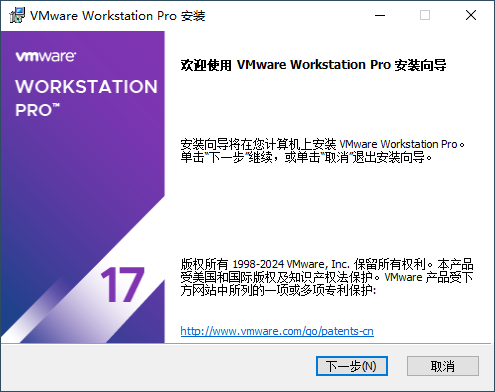
1、欢迎界面
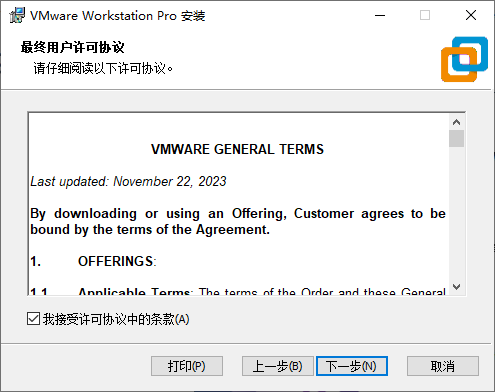
2、协议许可
3、勾选WHP
部分同学电脑上可能同时安装了WSL2、Docker Desktop 等,而这些程序依赖Hyper-V 的工具,则请勾选自动安装 Windows Hypervisor Platform (WHP) 复选框。勾选WHP,本质上是让Windows的“原生虚拟化能力”对外开放,让WSL 2、Docker和VMware这些“租户”都能住进同一栋“虚拟化大楼”,并享受电梯(硬件加速)服务。
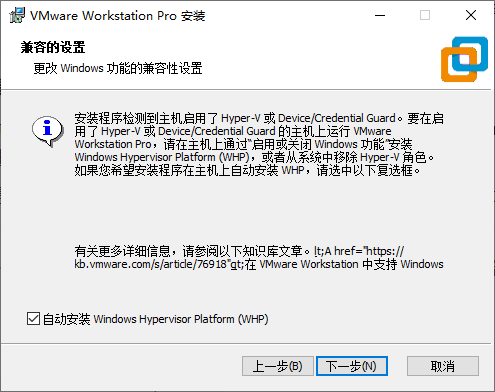
Windows的Hyper-V是一个Type 1(裸机)虚拟机监控程序。它一旦开启,就会直接接管CPU的虚拟化指令集(Intel VT-x / AMD-V),成为硬件最底层的“唯一管理者”。如果VMware想直接访问CPU的虚拟化指令,就会和Hyper-V“抢地盘”,导致冲突,轻则性能暴跌,重则蓝屏。WHP的作用:它像一个“中间协调人”。VMware、Docker不再直接操作硬件,而是通过WHP这个标准接口向Hyper-V“借用”硬件加速能力。这样一来,大家共用同一个底层管家,相安无事。
4、选择安装路径及其他功能
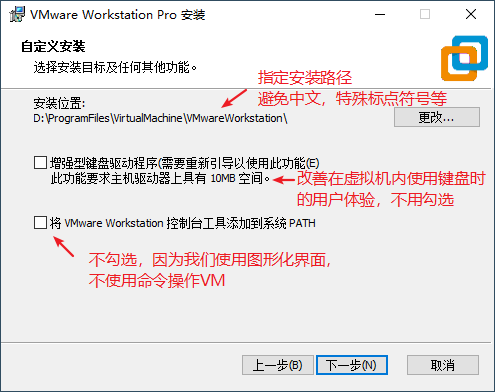
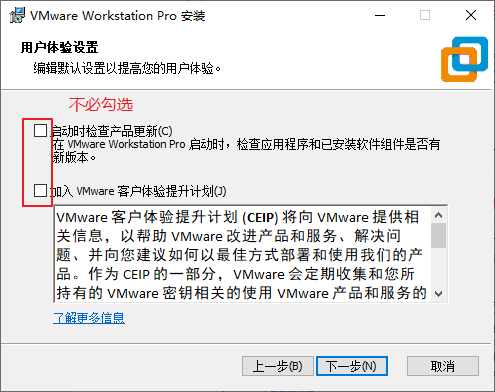
5、用户体验设置
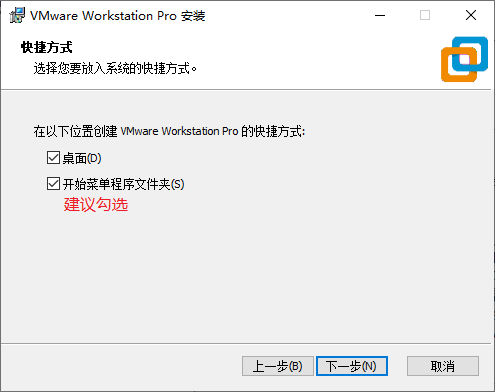
6、快捷方式
建议勾选,安装后使用起来会比较方便。
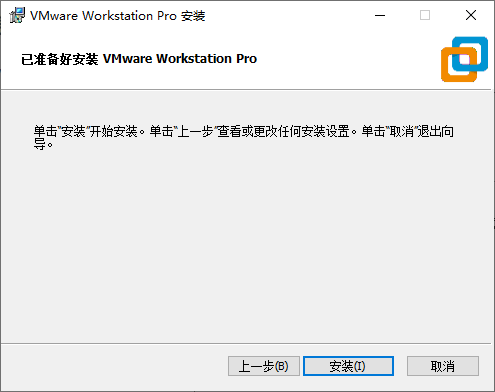
7、确认开始安装
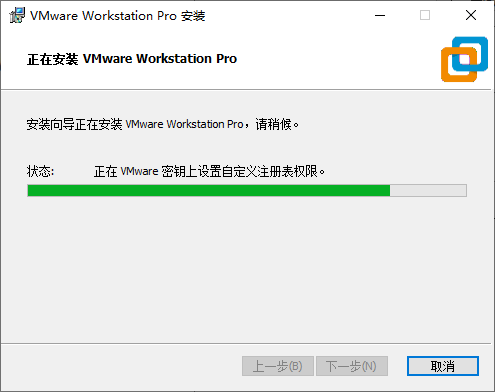
8、安装
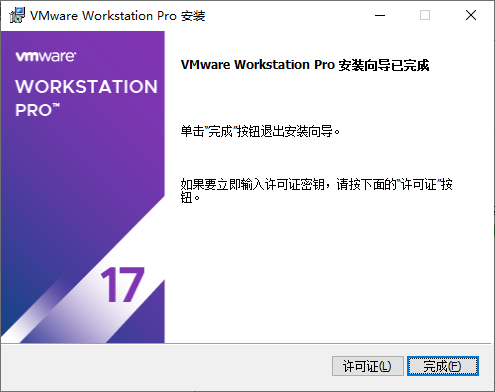
9、输入许可证
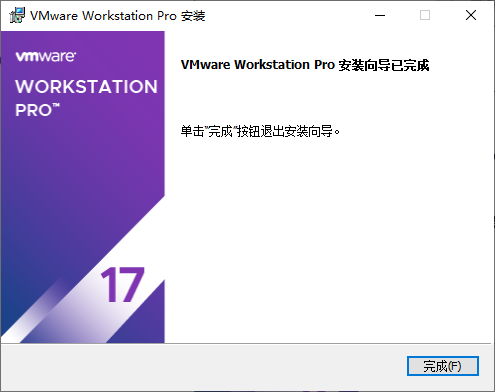
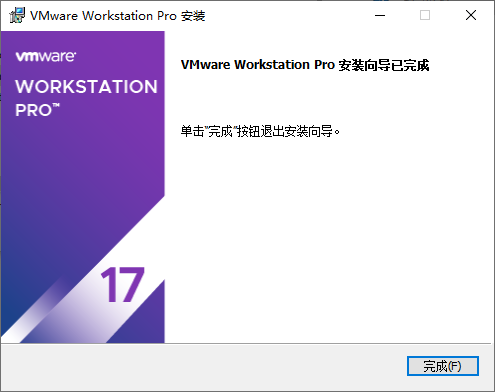
10、完成安装
1.3 VMware卸载
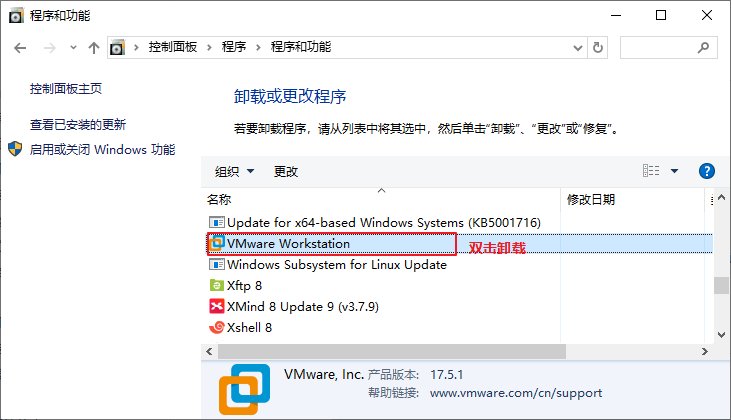
第一步:控制面板>程序->卸载程序->VMware Workstation,双击卸载
第二步:下一步
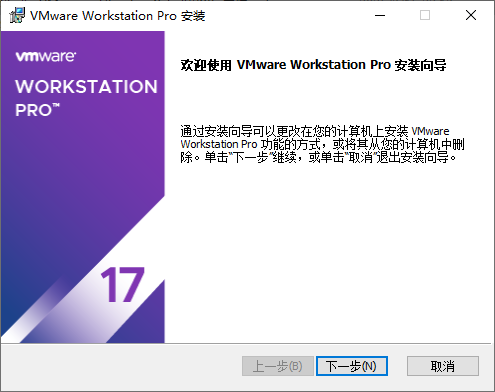
第三步:删除
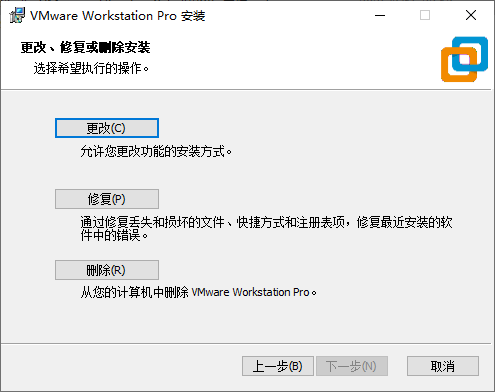
第四步:不保存,下一步
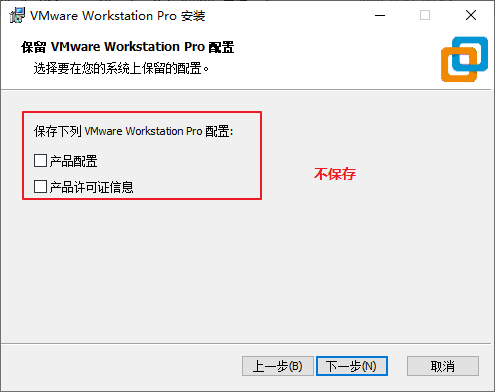
第五步:删除
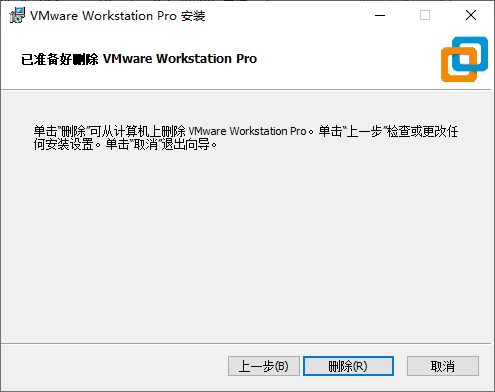
第六步:等待进度条完成
第2章 Ubuntu
系统的安装得分两个步骤,第一步得配置一台电脑,选配cpu,内存,磁盘,网卡等硬件。第二步才是安装系统。
2.1 配置电脑硬件信息
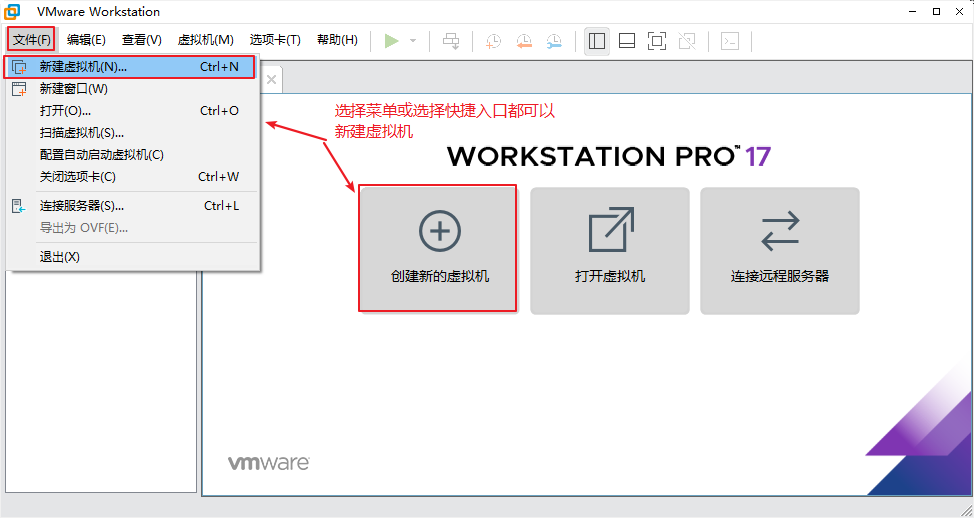
1、启动VMware并新建虚拟机
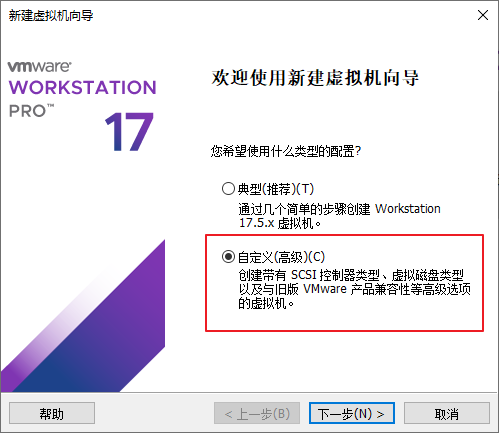
2、选择配置类型
- 选择“自定义新的虚拟机”(修改)
3、选择硬件兼容性版本
- 建议选择
Workstation 17.x(修改)
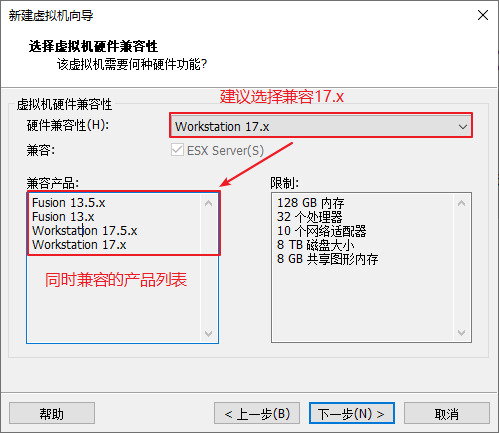
在VMware里创建虚拟机时选择 “Workstation 17.x”,其实是在选择一个“硬件兼容性版本”,也就是这台虚拟机模拟的“硬件型号”。
这个选择决定了这台虚拟机可以使用哪些虚拟硬件功能,例如最大CPU数量、内存上限、是否支持UEFI引导、TPM 2.0安全芯片等。
如果要用虚拟机安装Windows 11,就必须选择这个或更高版本。
虽然Ubuntu 22.04 对新硬件版本没有硬性要求,但选择17.x能给Ubuntu 22.04带来一些锦上添花的好处:
-
显卡性能更好:Workstation 17.x对3D图形加速的支持更强。如果你需要在Ubuntu 22.04里使用GNOME桌面环境的动画效果,或者运行一些轻量级图形应用,17.x能提供更流畅的体验。
-
驱动兼容性更佳:Ubuntu 22.04本身支持较新的虚拟硬件标准(如NVMe存储控制器)。选择17.x时,VMware会默认开启NVMe,相比旧的SCSI模式,磁盘读写性能会更好。
-
未来迁移方便:如果你之后想把虚拟机迁移到ESXi 8.0这类较新的服务器平台,选择17.x(硬件版本20/21)会更容易兼容。
-
如果要在Ubuntu里用图形界面,或者用WSL 2/Docker联动:那就直接选Workstation 17.x,能省去后续一些驱动和性能上的小麻烦。
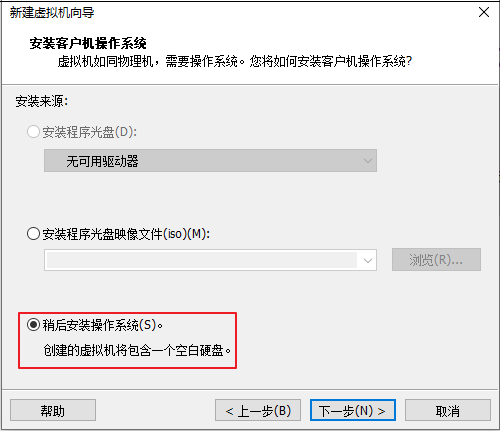
4、选择如何安装操作系统
- 选择“稍后安装操作系统”(修改)
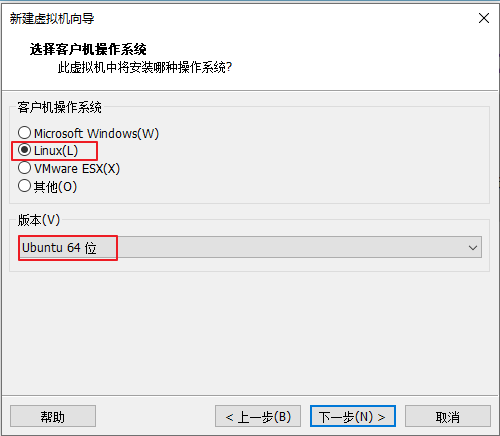
5、选择虚拟机将来需要安装的系统
因为不同的操作系统需要解决不同的兼容性问题,所以需要选择将来用什么系统,提前做适配。
- 选中“Linux”(修改)
- 选择
Ubuntu64位(修改)
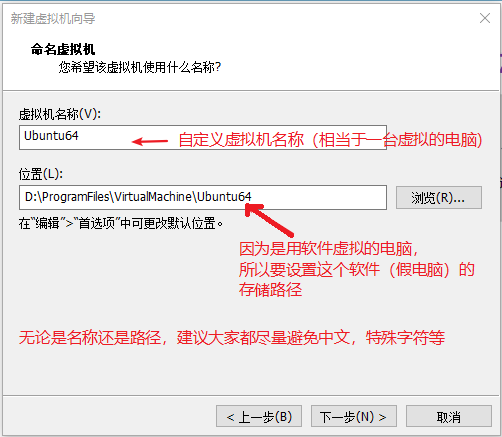
6、配置电脑
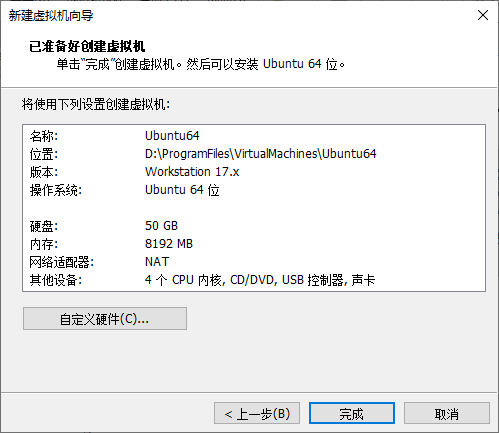
- 给自己配置电脑取个名字,并存放在物理机的位置在哪。(可以修改)
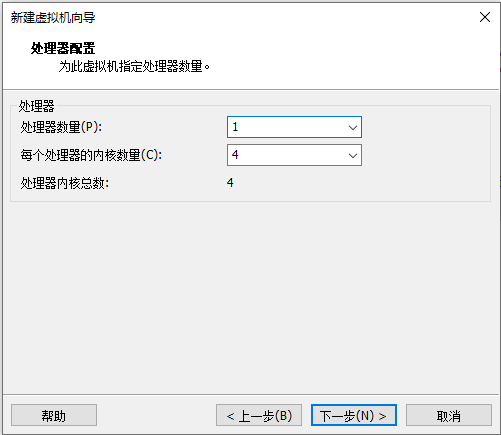
7、设置CPU
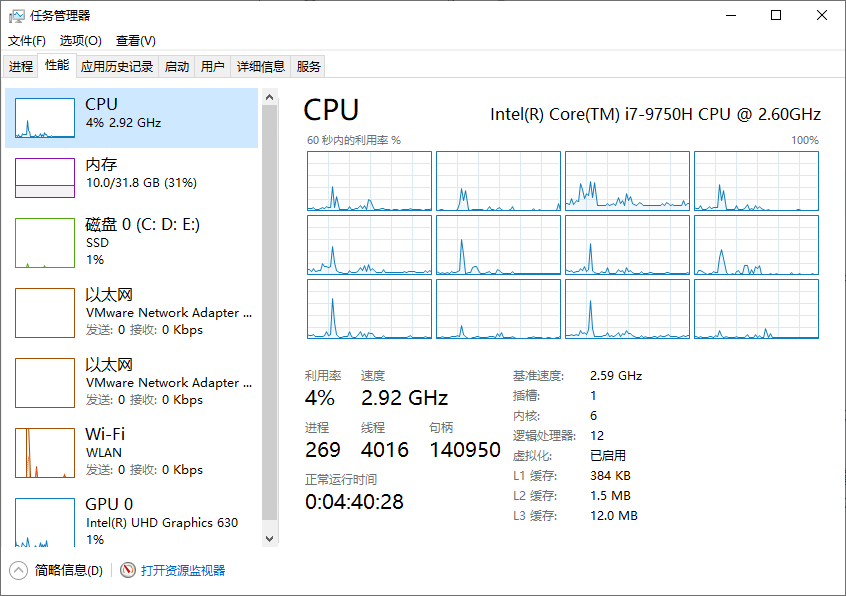
- 一般选择1个处理器和4个内核;配置高的,可以选择2个处理器和4个内核。(修改)
- 根据实际使用情况动态调整,从较少CPU开始,不够再加。个人使用配置方案:
- 主虚拟机:分配物理核心的1/4到1/2
- 测试虚拟机:1-2 CPU(目前是测试虚拟机)
- 保留至少2个物理核心给宿主机
如何查看宿主机的CPU?
8、设置内存
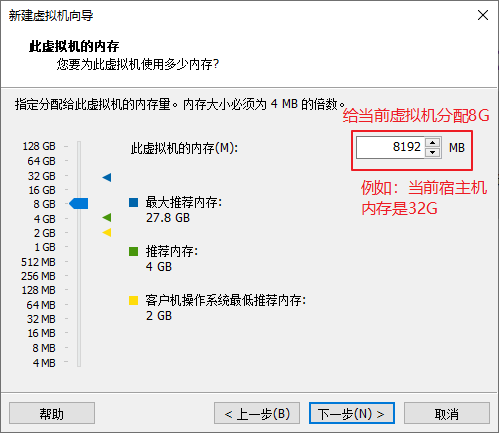
- 内存4-8G,如果电脑配置高可以酌情增加。(修改)
- 多个虚拟机总分配内存 ≤ 物理内存 – 宿主机保留内存
- 宿主机保留内存:通常为 4-8GB(Windows需更多,Linux可略少)
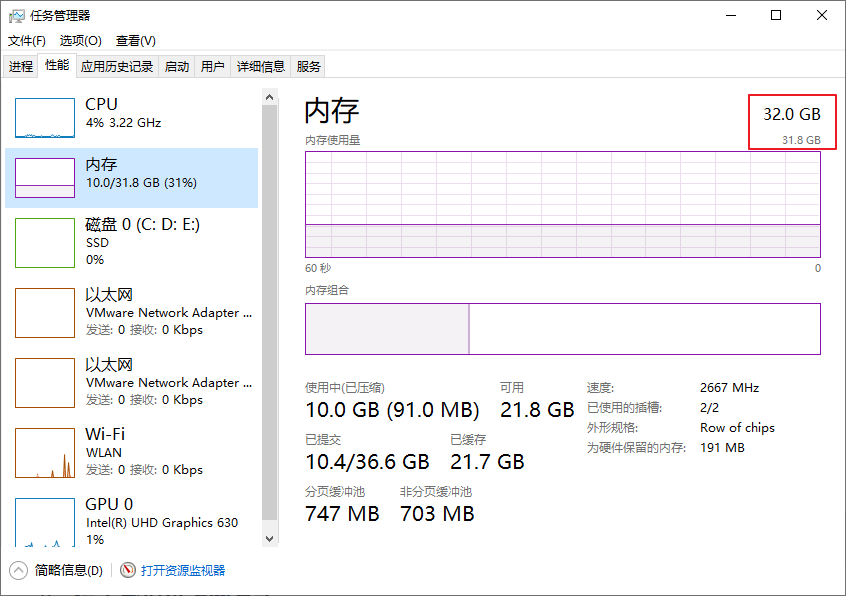
如何查看宿主机的内存?
9、设置虚拟机上网方式
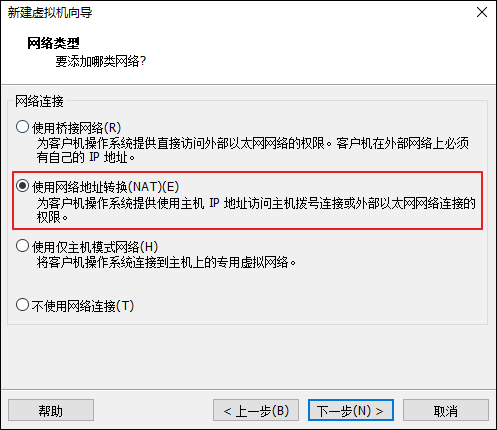
- 使用桥接网络:虚拟机和宿主机有独立的IP(在教室学生电脑 + 学生电脑上虚拟机 的IP地址总数量可能会超过192.168.31.x网段数量)
建议使用网络地址转换(NAT):虚拟机与宿主机共享IP- 使用仅主机模式网络:相当于虚拟机只与宿主机通信,不与其他主机通信
- 不使用网络连接:虚拟机不与任何主机通信
如何查看宿主机网络适配器信息?
- 安装VMware之后物理机的网络适配器信息(会多两个VMnet1 和VMnet8)
- 注意:VMnet8是虚拟机使用NAT模式上网的网卡。

10、选择对应的文件系统的IO方式
- 选择“LSI Logic”(默认)
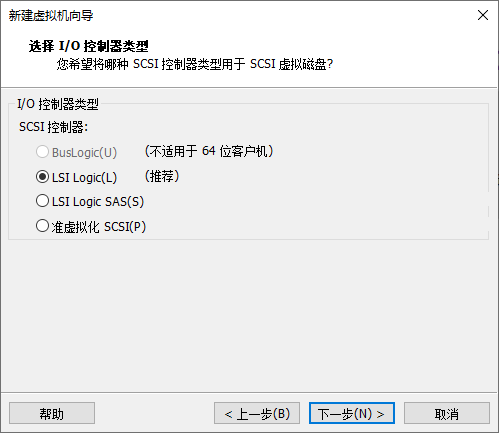
| 特性 | 标准SCSI (BusLogic) | LSI Logic | LSI Logic SAS |
|---|---|---|---|
| 本质 | 最古老的模拟控制器,兼容性极佳 | 较新的模拟控制器,性能更好 | 更新的、为现代系统优化的模拟控制器 |
| 仿真硬件 | BusLogic BT-958 控制器 | LSI 53C1030 Ultra320 SCSI 控制器 | LSI SAS 1068 SAS 控制器 |
| 操作系统兼容性 | 极好,尤其是旧系统(如Win 98, NT, 旧Linux内核) | 很好,适用于多数现代和稍旧的系统(Win XP ~ Win 10, Linux) | 较好,主要针对现代系统(Win 8/10/11, RHEL 6+, Ubuntu 12.04+, ESXi 6.0+) |
| 性能 | 最低(仅单队列) | 中等(支持多队列,比标准SCSI好) | 最高(专为高吞吐量和SSD优化,原生支持SCSI命令队列) |
| 队列深度 | 低(通常为1) | 较高 | 最高,能更好地处理并发I/O请求 |
| 最大磁盘数 | 通常15个/控制器 | 通常15个/控制器 | 通常255个/控制器 |
| 主要用途 | 保证古董系统的兼容性 | 默认的通用选择,平衡兼容性与性能 | 追求最佳性能,特别是在SSD上,或作为现代虚拟化平台(如ESXi)的虚拟磁盘 |
11、选择磁盘的类型
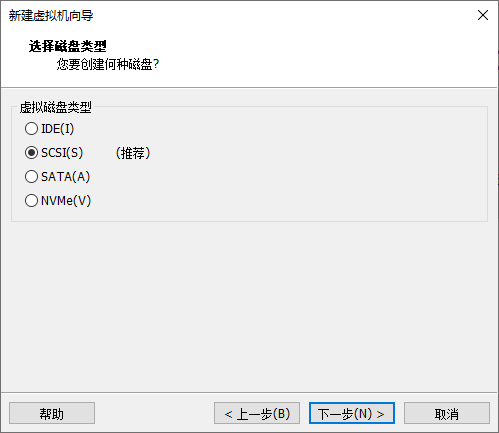
四种类型详解与选择建议
| 类型 | 兼容性 | 性能 | 推荐使用场景 |
|---|---|---|---|
| IDE | 最高 | 最差 | Windows XP及更老的系统;某些无法识别SCSI驱动的古董操作系统安装盘。 |
| SCSI | 高 | 高 | VMware的默认推荐,适用于绝大多数现代服务器和桌面系统(Windows/Linux)。 |
| SATA | 中 | 高 | Windows 7/Vista及之后、Linux 2.6.19内核及之后的系统。性能与SCSI相当。 |
| NVMe | 低 | 理论上最高 | Windows 10/11, Server 2016+, 现代Linux发行版。需系统内置驱动,追求极致性能。 |
为什么VMware“推荐SCSI”?(即使宿主机是SATA)
VMware推荐SCSI,不是因为它物理上更快,而是因为它在虚拟化环境中的综合优势:
- 功能最全:SCSI控制器支持高级功能,如热添加磁盘(在不断机的情况下给虚拟机增加新硬盘)、更高效的中断处理。
- 队列深度高:能更好地处理并发I/O请求,在多任务负载下表现更优。
- 兼容性极佳:所有现代操作系统(Windows/Linux/Unix)都自带稳定可靠的SCSI驱动,开箱即用。
- 管理生态成熟:VMware的全套工具链(快照、Storage vMotion、备份)对SCSI虚拟磁盘的支持和优化最成熟。
- 性能不差:在虚拟化层面,经过高度优化的SCSI控制器性能与SATA/NVMe模拟控制器在实际使用中感知差距不大,除非你进行极端基准测试。
简单比喻:SCSI就像一个经验丰富、功能全面的“老司机”,虽然开的车(模拟的)牌子不是最新款,但他熟悉所有道路和交通规则(VMware虚拟化层),能最安全、稳定、高效地把你的数据送到目的地。而NVMe模拟的控制器就像一个开超级跑车的新手,车本身潜力巨大,但可能在复杂的立交桥(虚拟化环境)上找不到最佳路线。
如何查看宿主机磁盘类型?
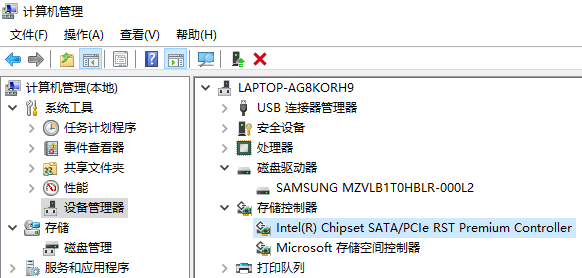
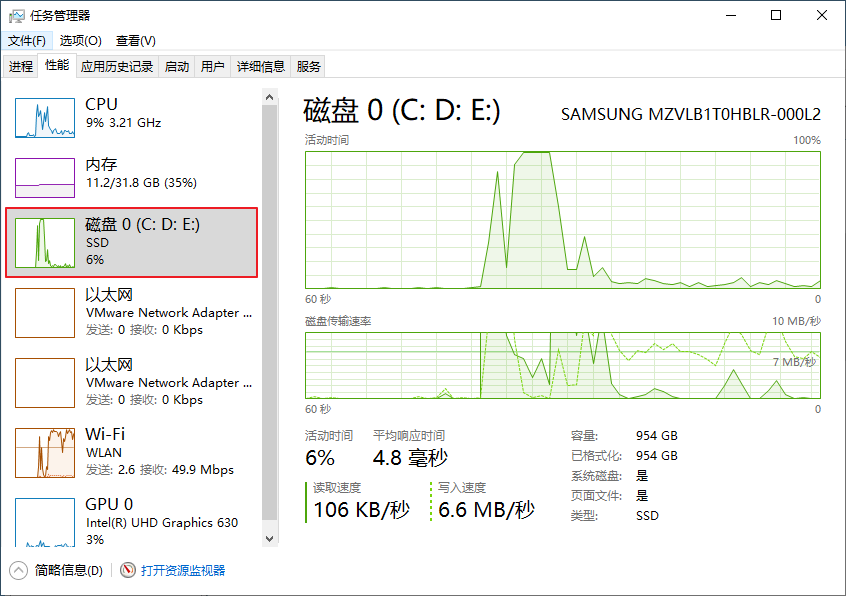
SATA与SSD关系?
| 维度 | SATA | SSD |
|---|---|---|
| 本质是什么 | 一种接口/通道标准 | 一种存储介质/设备类型 |
| 类比 | 公路的类型(如:省道、国道、高速公路) | 车的类型(如:卡车、跑车) |
| 核心功能 | 负责在主板和存储设备之间传输数据。定义物理连接器形状、电缆和通信协议。 | 用于永久存储数据。使用闪存芯片(NAND Flash)而非机械盘片来读写数据。 |
| 对立/对比的对象 | 与 IDE/PATA(上一代)、SAS(企业级)、NVMe/PCIe(新一代)等接口标准对比。 | 与 HDD 进行对比。HDD 是另一种存储设备类型(机械硬盘)。 |
| 存储设备类型 | 可能使用的接口/通道 | 性能比喻 |
|---|---|---|
| HDD(机械硬盘) | SATA(最常见) | 拖拉机走国道。国道限速远高于拖拉机速度,毫无压力。 |
| SSD(固态硬盘) | SATA | 跑车走国道。跑车性能被国道限速压制,无法发挥全部实力。 |
| SSD(固态硬盘) | NVMe/PCIe | 跑车走高速公路。路快、协议高效,跑车性能得到彻底释放。 |
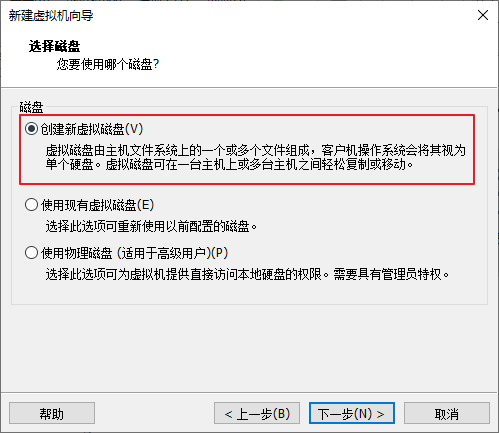
12、选择创建磁盘方式
- 选择“创建新虚拟磁盘”(默认)
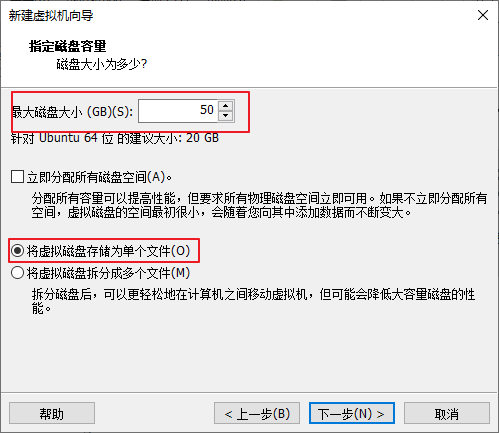
13、选择虚拟机的磁盘大小和文件个数
- 指定最大磁盘大小为:50G (修改)
- 选择虚拟硬盘文件个数为:1 (修改)
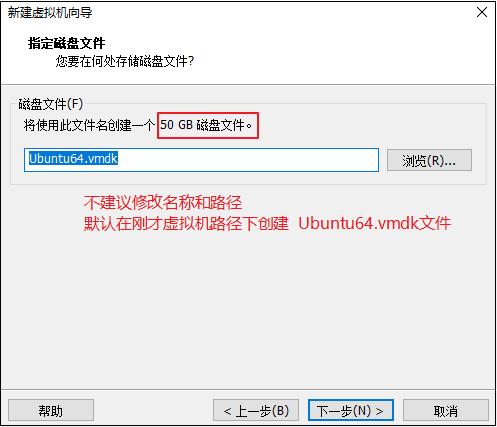
14、虚拟机文件的存放位置
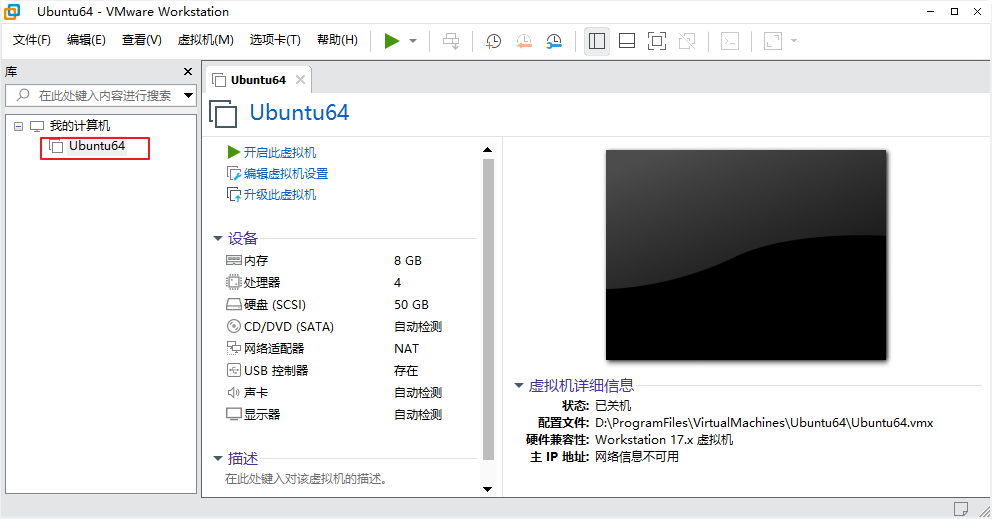
15、电脑配置完毕
2.2 安装Ubuntu系统
2.2.1 准备工作
1、检查虚拟机bios是否开启
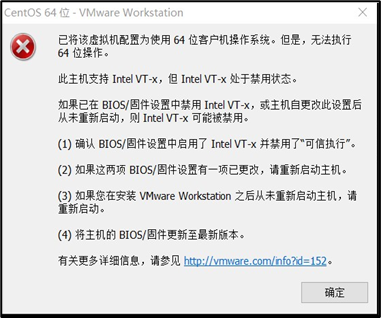
在安装系统之前需要检查自己虚拟机的bios的虚拟化是否打开(大部分的电脑都是打开的,大家可以先尝试直接安装,如果出现错误再去调试,没有出错就不用管了)。
注:如果虚拟化没有开启报的是以下错误。
如何查看虚拟机的bios的虚拟化是否打开?
(1)window10及以上
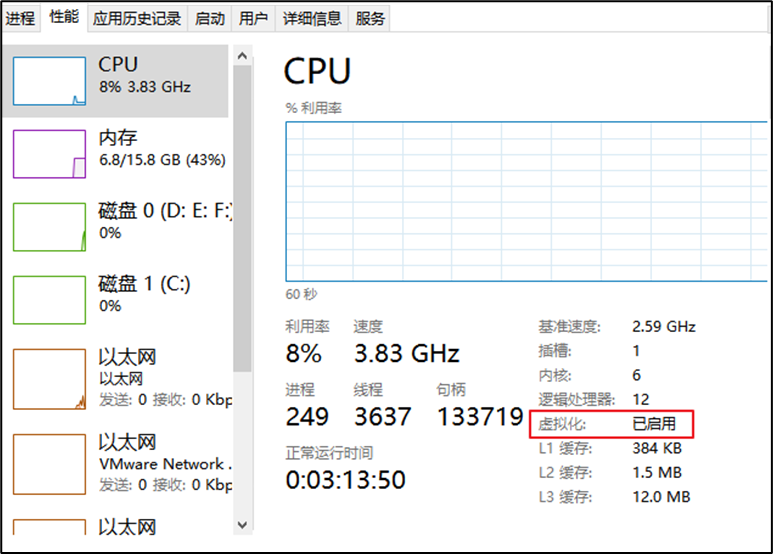
(2)window7里面看不到(得去bios里面看)
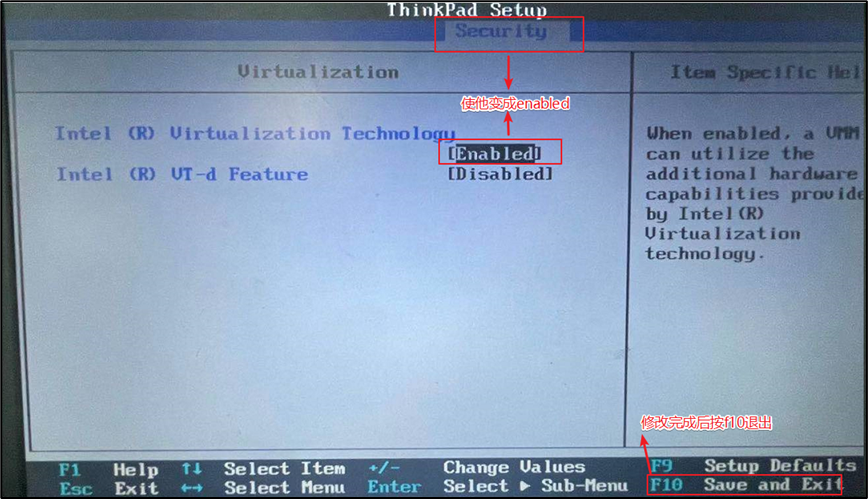
如何开启bios虚拟化?
-
如果发现bios虚拟化没有开启怎么办,重启电脑,在加载界面时按f1-f10,或者电脑旁边一个小洞,具体怎么进入得去查一下(按照自己电脑的型号去查)
-
修改虚拟化为开启(thinkpad为例)找到security里面的VT并改成enabled
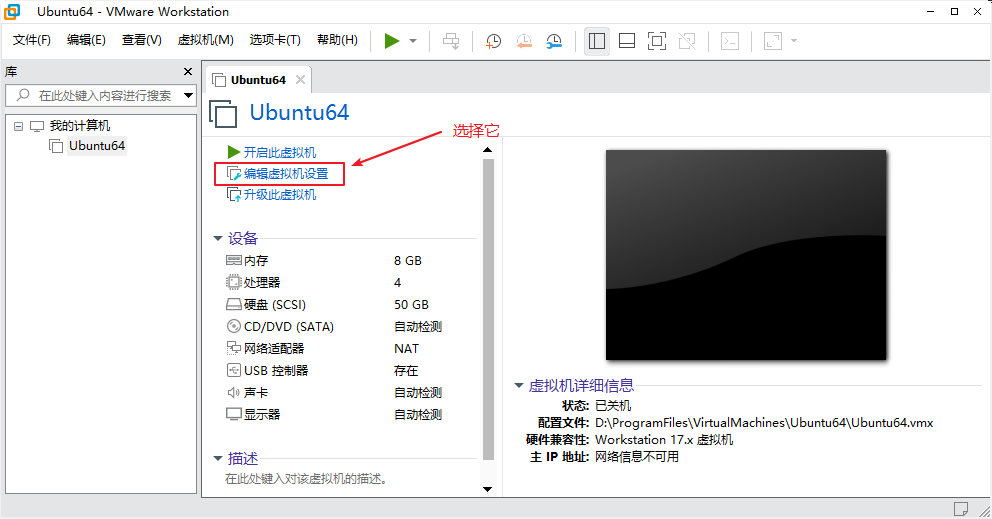
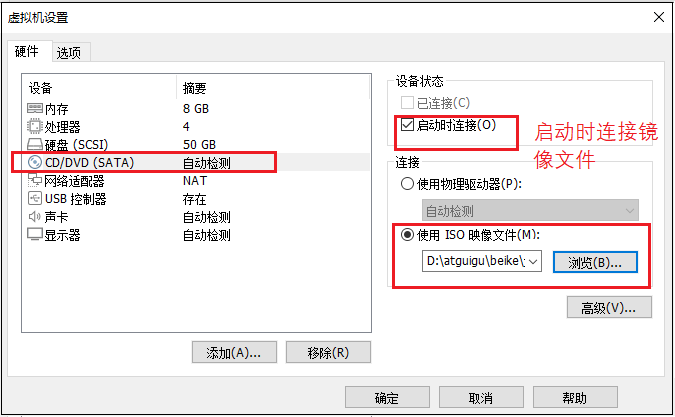
2、选择cd/dvd的方式安装系统
镜像下载网站:https://mirrors.tuna.tsinghua.edu.cn/ubuntu-releases/22.04.4/
老师已经给大家在软件资料目录下准备了“ubuntu-22.04.4-desktop-amd64.iso”
2.2.2 正式安装Ubuntu系统
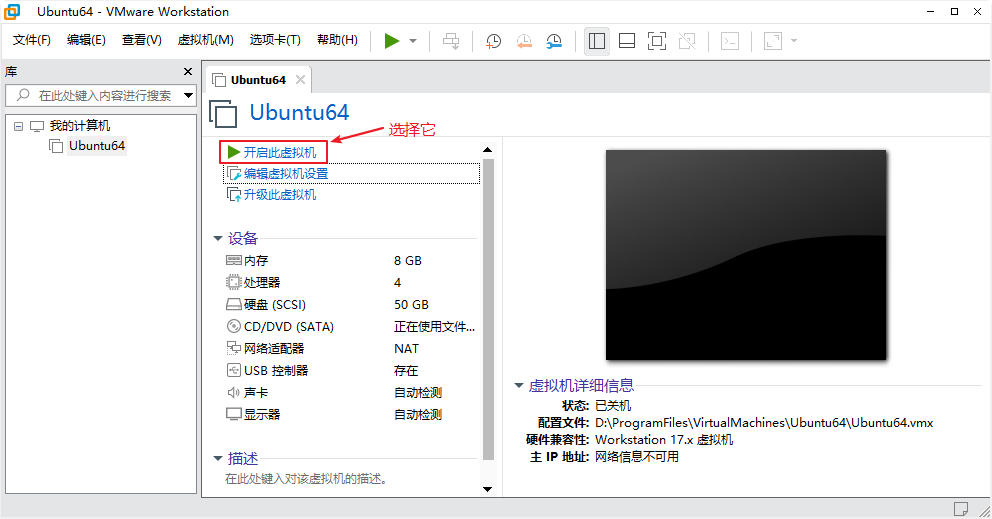
1、启动虚拟机
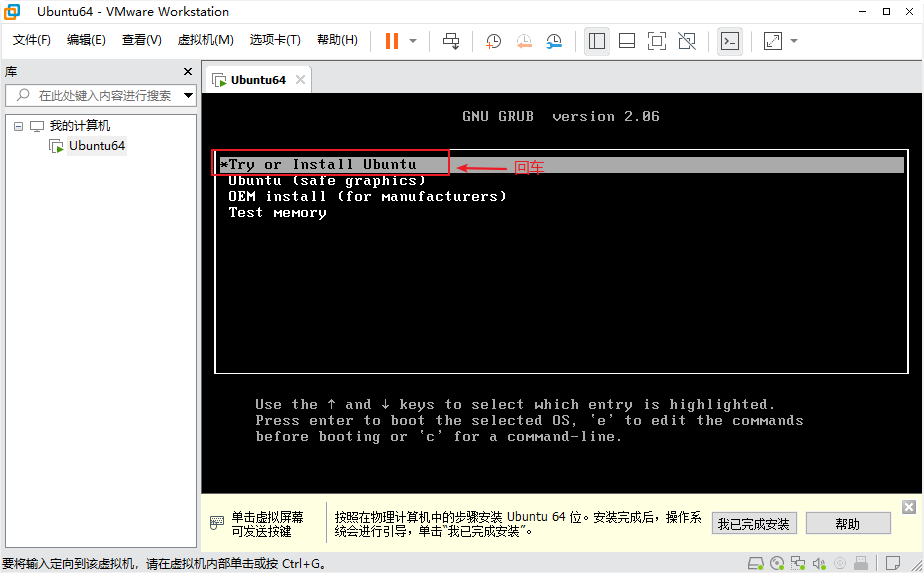
2、进入安装界面
你得需要将鼠标点击进入界面中,但是鼠标会消失,你此刻得用键盘的上下键来控制选项,图标变白了表示当前选中的是哪个选项,然后敲回车,表示执行所选选项。
🔔注意:如果这个时候你需要鼠标可以使用ctrl+alt一起按呼出鼠标。
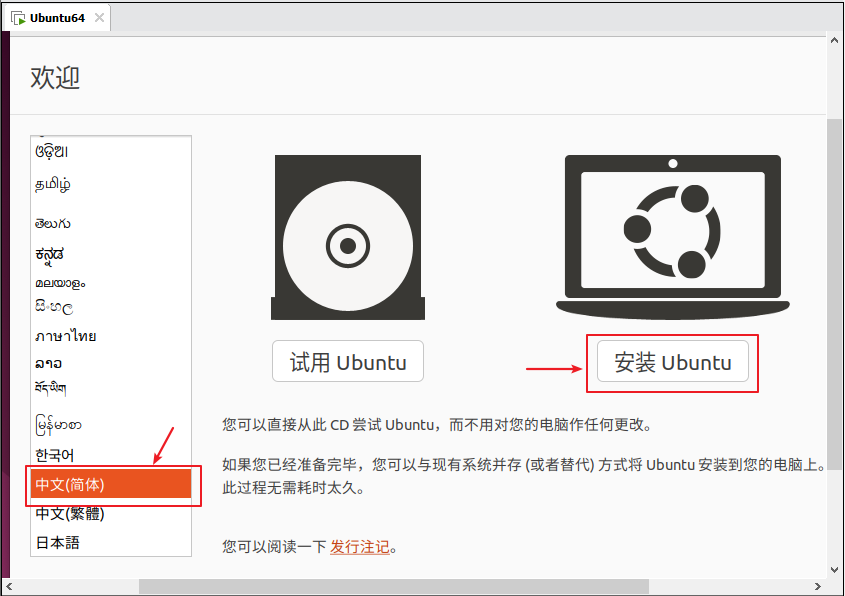
3、选择安装Ubuntu以及界面的语言
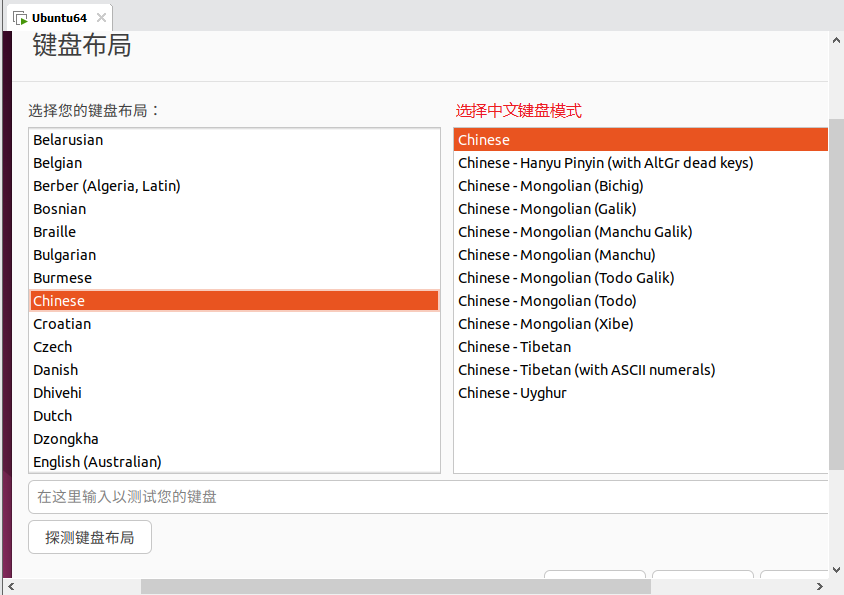
4、选择键盘布局
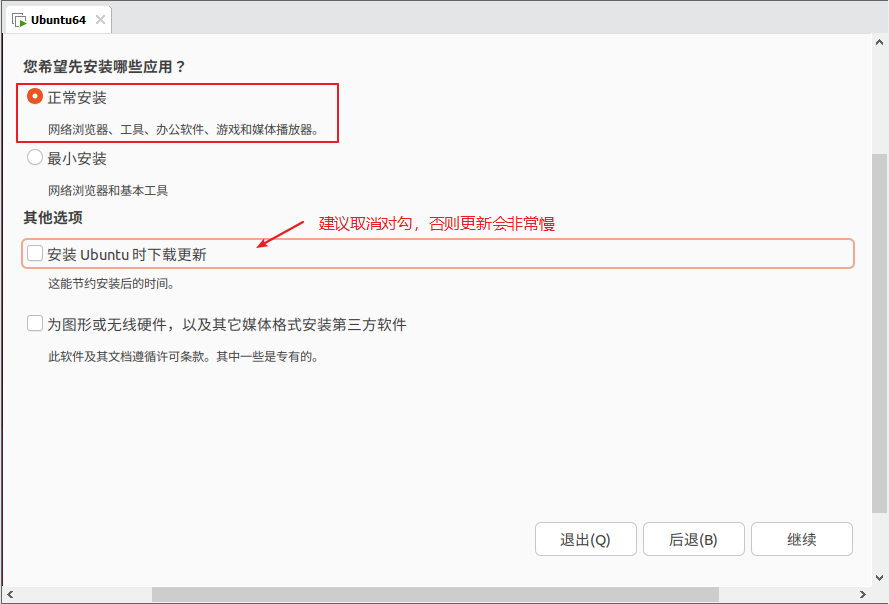
5、选择是否更新和安装其他软件
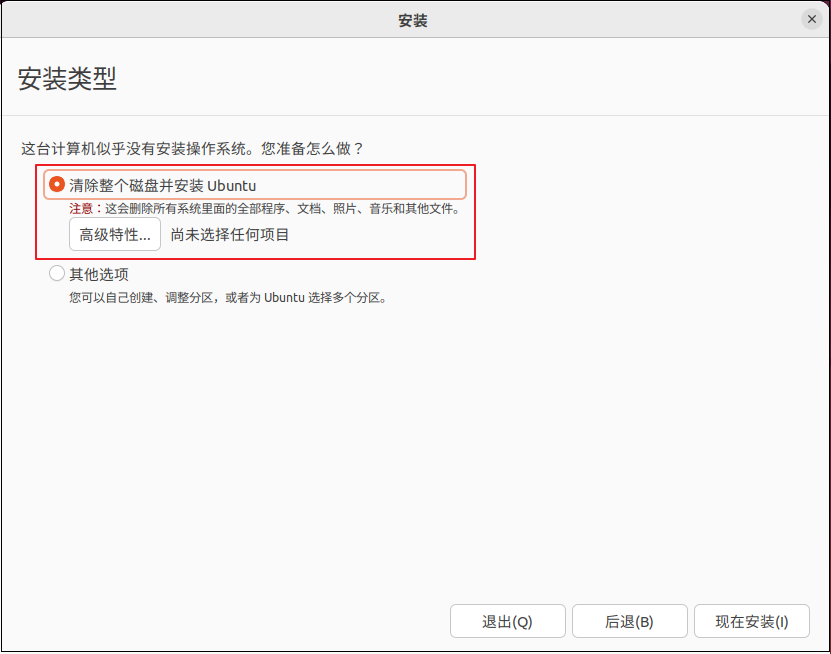
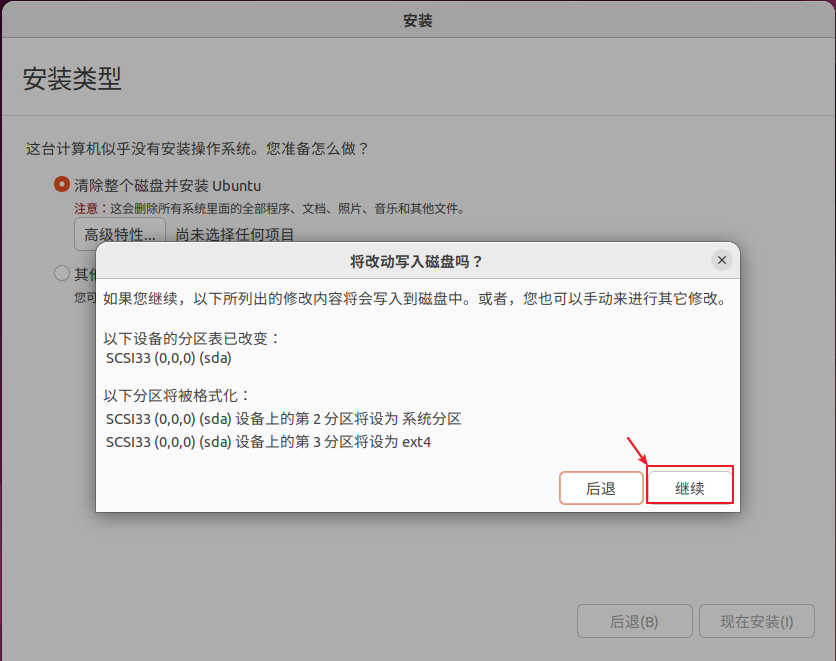
6、选择安装类型
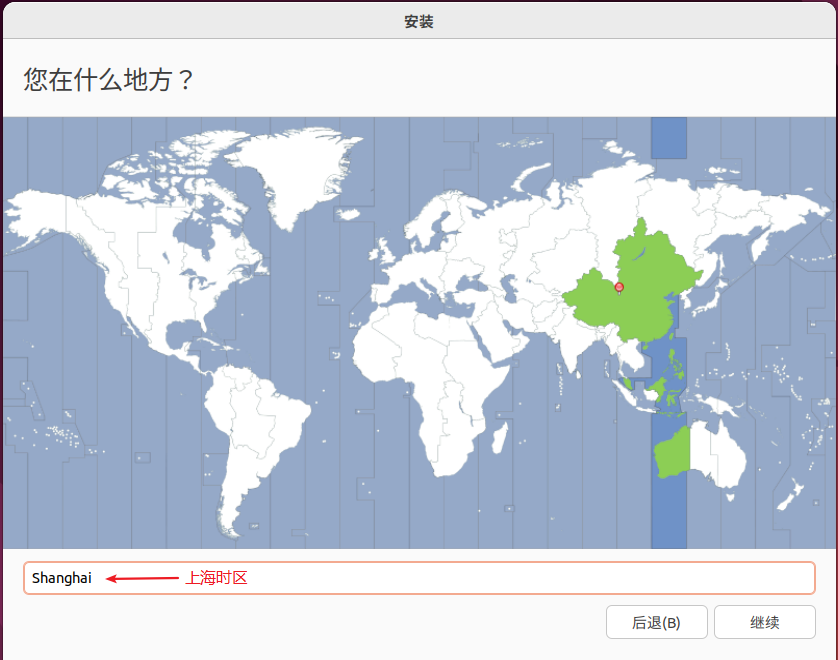
7、选择时区
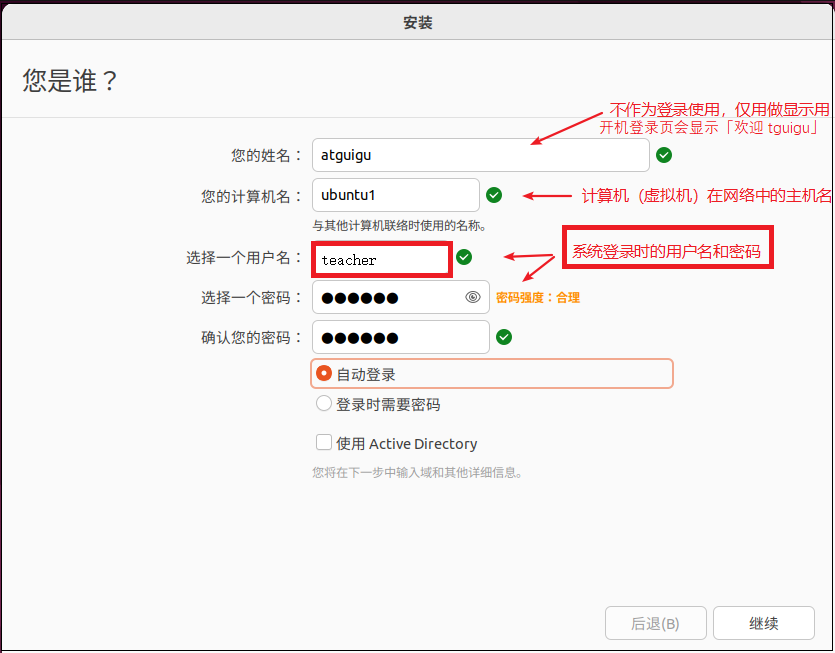
8、设置计算机名称、用户名、密码
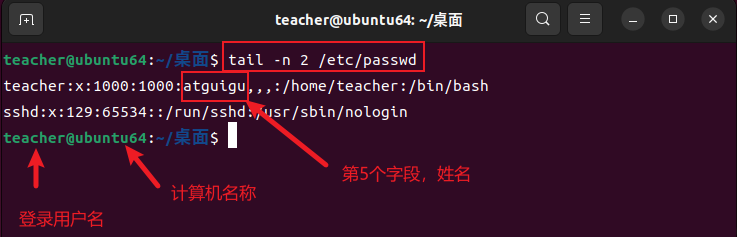
🔔 注意:用户名最终都是小写(即使输入大写,最终存储的都是小写的),不要用中文
后期查看方式:tail -n 数字 /etc/passwd
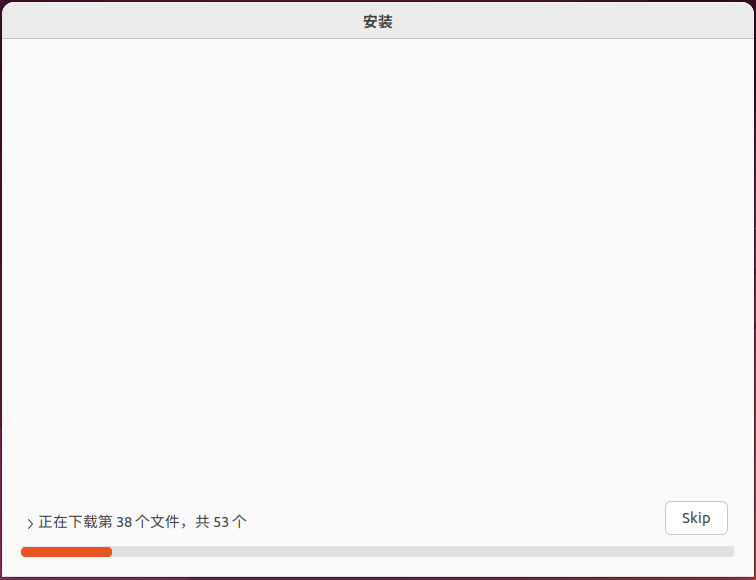
9、等待安装完成
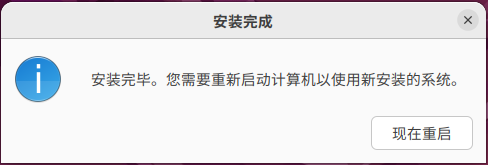
10、重启虚拟机
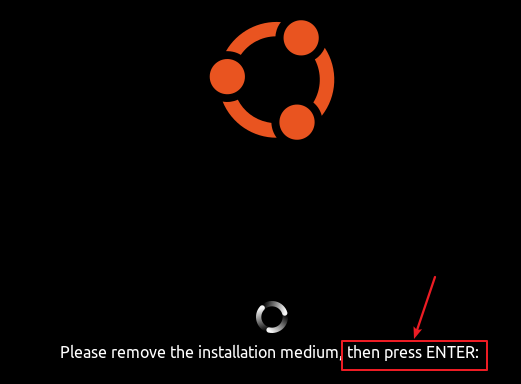
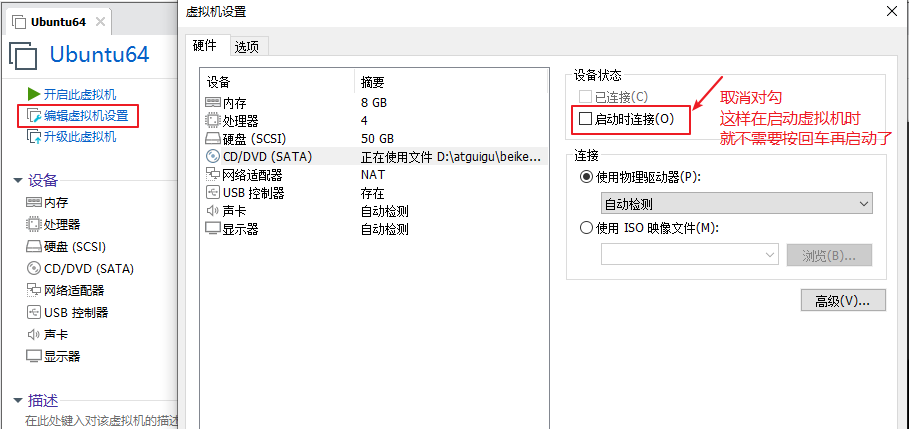
11、移除安装镜像
关机后做这个操作即可
2.2.3 虚拟机的使用引导界面
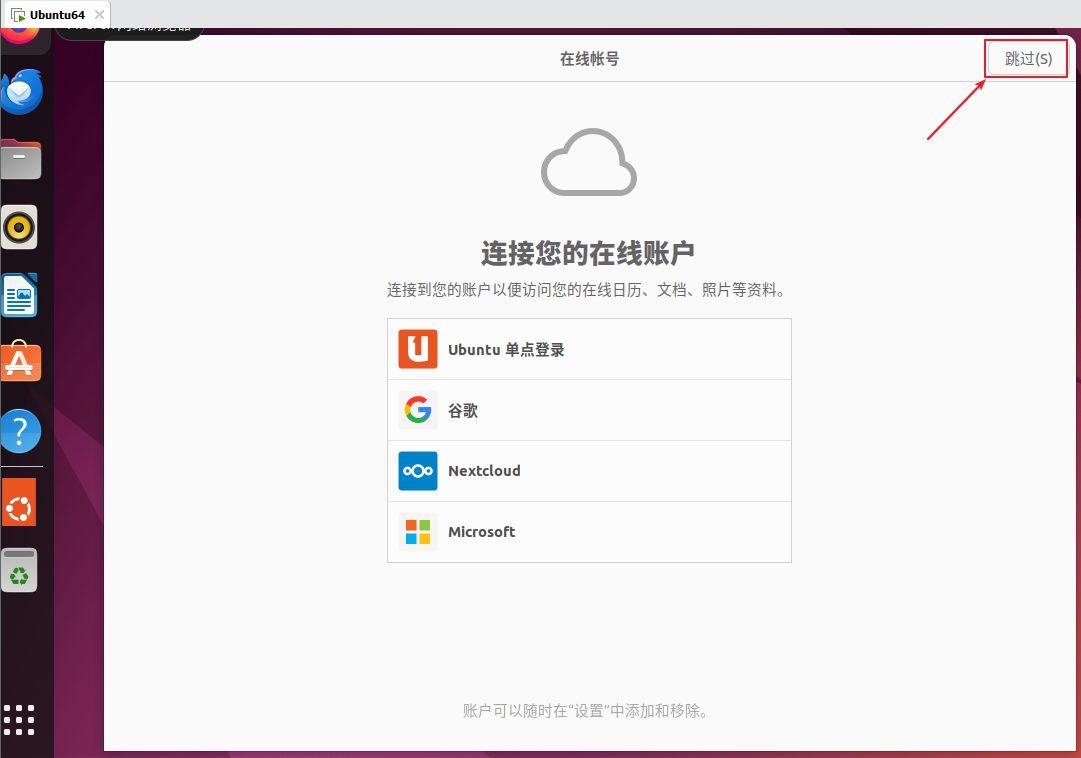
1、跳过账户页面
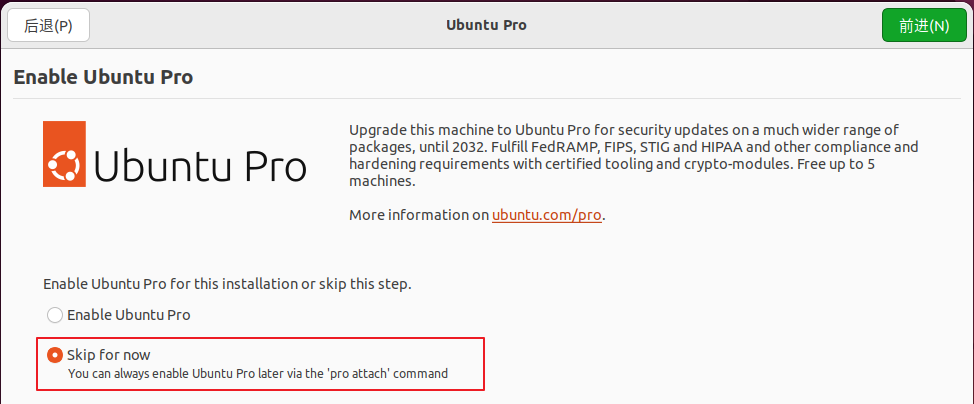
2、跳过启用Ubuntu Pro
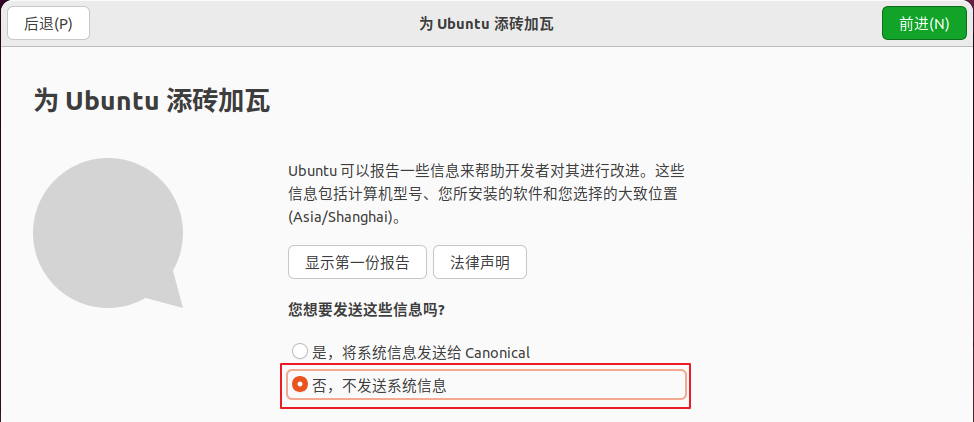
3、不发送系统信息
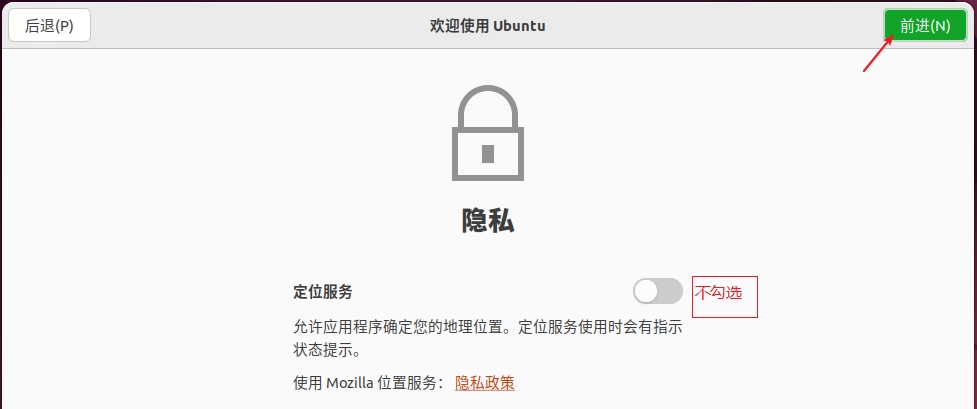
4、不开启定位
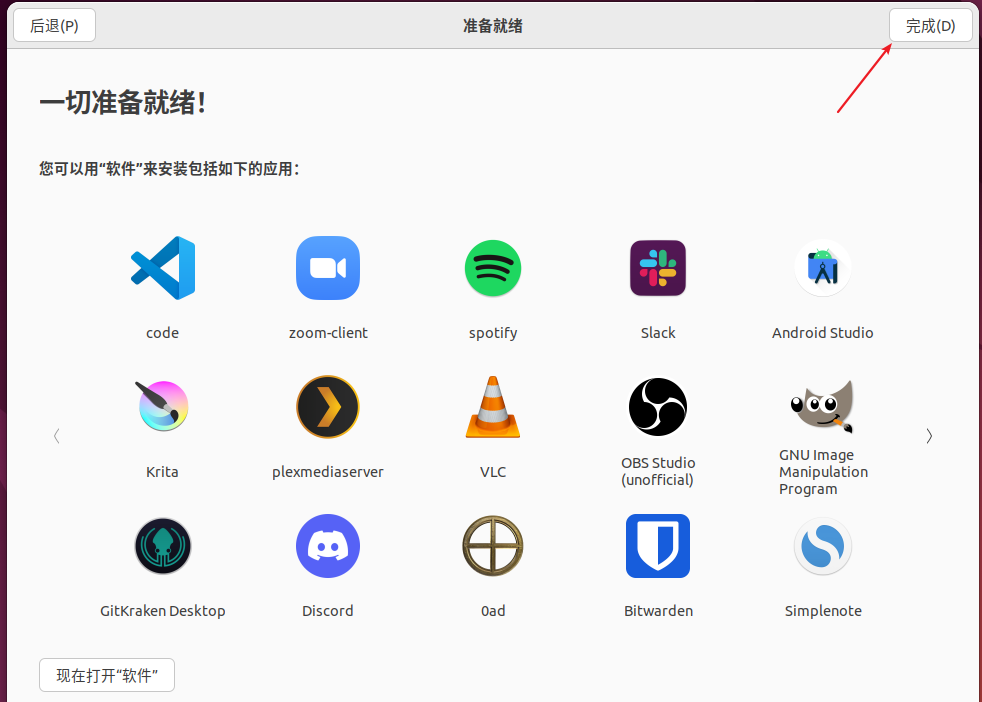
5、完成
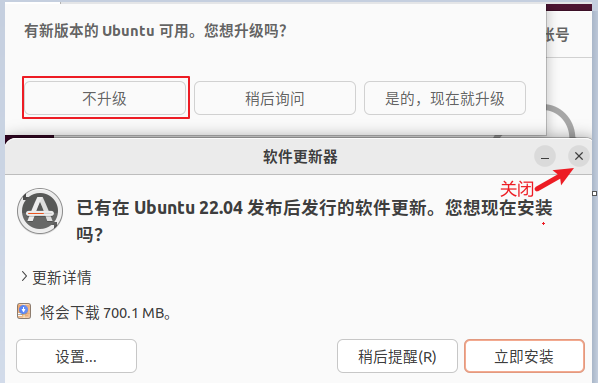
6、不升级
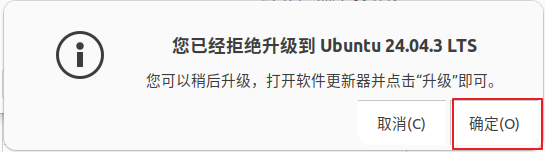
如果弹出升级建议,可以选择不升级。
2.2.4 配置网络
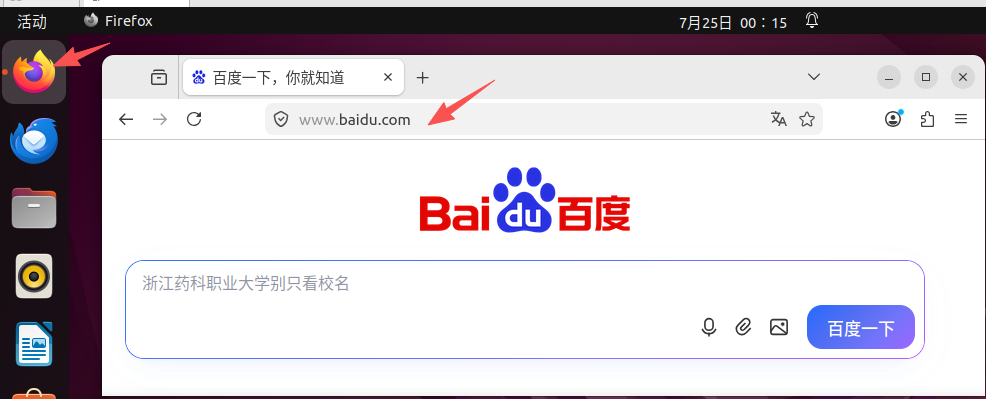
在未进行自定义网络配置前,当前虚拟机就已经可以通过宿主系统(Windows)连接外网了。
以下配置网络并不是为了让虚拟机能上网。
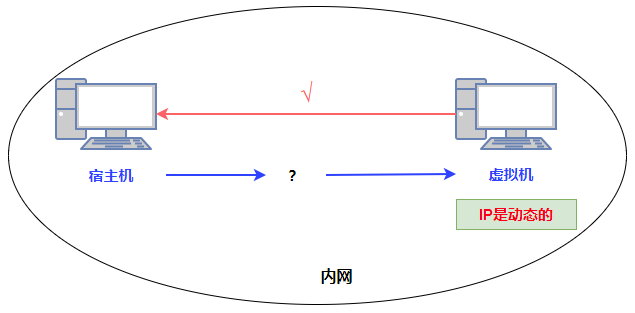
❓问题:当前虚拟机在宿主机上的内网虚拟IP是动态产生的,而宿主机想要连接虚拟机需要确定虚拟机的IP地址才能连接,动态变化的IP极不方便。
✅解决:接下来通过相关网络配置来固定虚拟机的内网虚拟IP。
1、固定虚拟机的内网虚拟IP
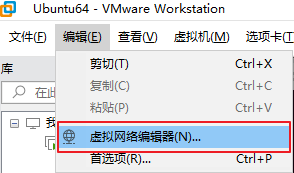
(1)选择VMware的【编辑】菜单->【虚拟网络编辑器(N)…】
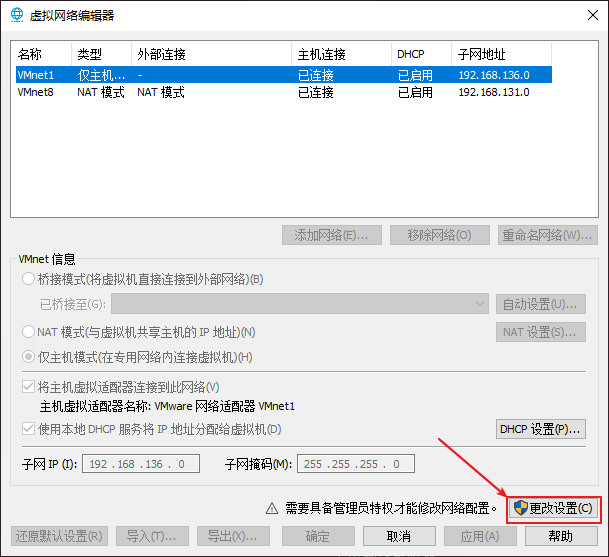
(2)弹出虚拟网络编辑窗口,选择【更改设置】。如果没有看到【更改设置】选项,只要保证VM是以管理员身份运行的也可以。
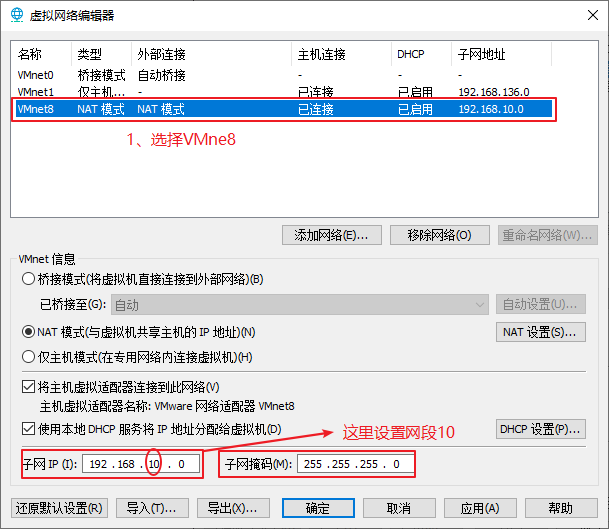
(3)设置子网IP
🔴如果当前教室网段是10,这里就要修改为其他网段
🔴子网IP:192.168.x.0,最后一位“0”是子网地址的常规写法,不能随意更改。例如:192.168.10.0 在这里表示一个子网地址,而不是一个可用的IP地址,这个写法表示:
- 网络地址:192.168.10.0
- 可用IP范围:192.168.10.1 – 192.168.10.254
- 广播地址:192.168.10.255
三种模式对比总览
| 特性 | 桥接模式 | NAT模式 (VMnet8) | 仅主机模式 (VMnet1) |
|---|---|---|---|
| 网络位置 | 同宿主机物理网络(会占用教室网络IP,与某学生电脑IP冲突) | 独立虚拟网络 | 独立虚拟网络 |
| IP分配 | 物理网络DHCP | 虚拟网络DHCP | 虚拟网络DHCP |
| 访问宿主机 | ✅ 直接 | ✅ 通过虚拟网络 | ✅ 通过虚拟网络 |
| 访问其他物理机 | ✅ 直接 | ❌ 不能直接 | ❌ 不能直接 |
| 访问Internet | ✅ 直接 | ✅ 通过NAT转换 | ❌ 不能 |
| 被外部访问 | ✅ 直接可达 | ❌ 需端口转发 | ❌ 完全隔离 |
| 网段要求 | 与物理网络同网段 | 与物理网络不同 | 任意设置 |
(4)NAT设置网关IP
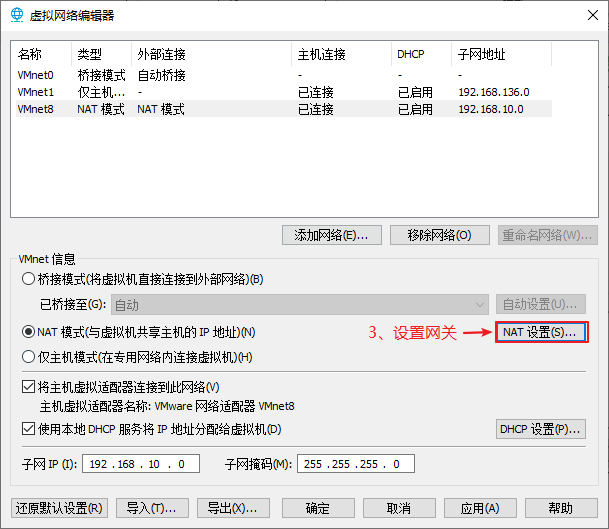
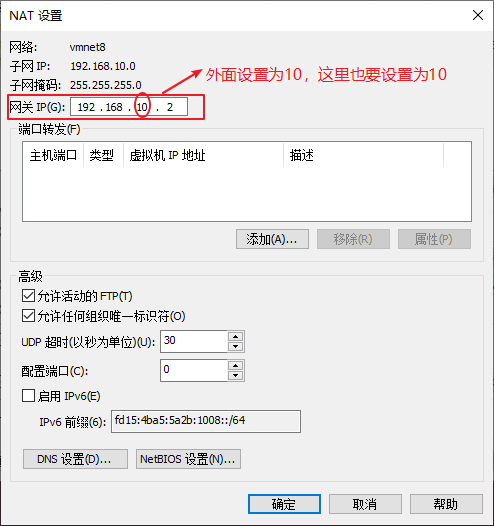
然后全部点击确定,VMware的网络配置就好了。
🔧 如何确定网关IP?
- 家用路由器:通常是
.1 - 企业防火墙:可能是
.254或.1 - VMware虚拟网络:默认
.2
网关IP必须满足:
- 在同一子网内:192.168.10.1 – 192.168.10.254
- 不能是网络地址:不能是 192.168.10.0
- 不能是广播地址:不能是 192.168.10.255
- 不能与已有设备冲突
2、虚拟机网络IP修改地址配置
(1)启动并进入虚拟机
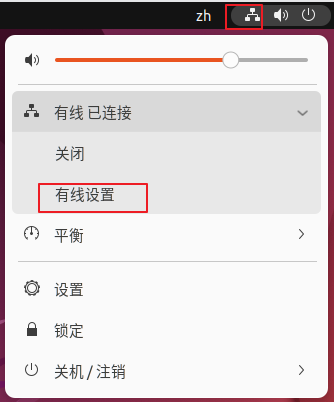
(2)关闭网络并打开设置
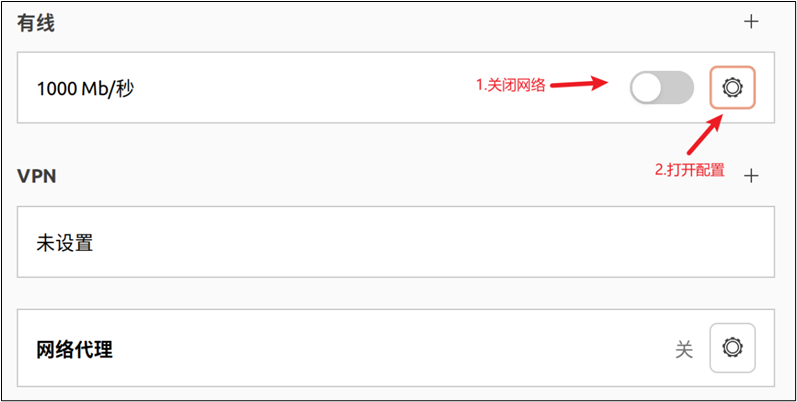
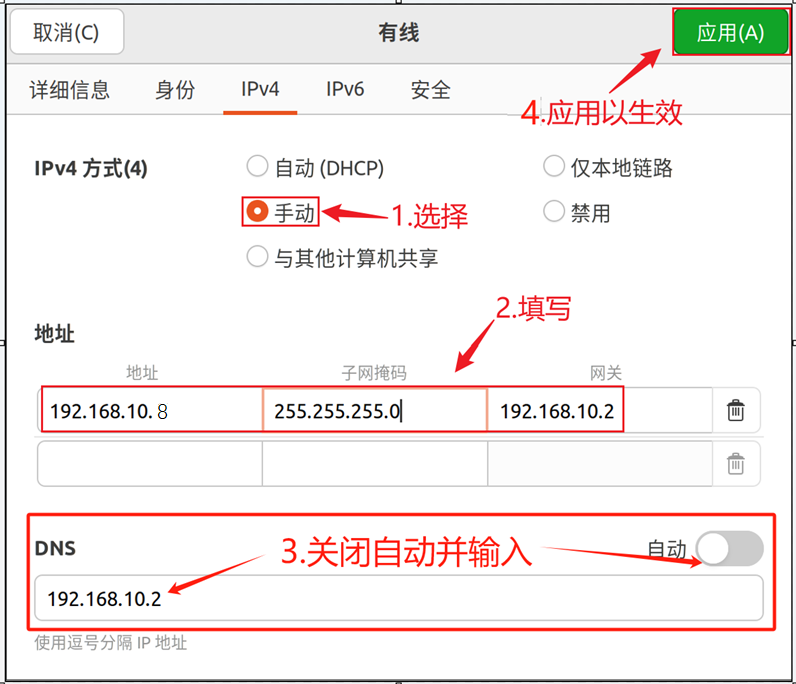
(3)手动设置IP
🔴如果前面设置的网络地址是192.168.10.0,网关是192.168.10.2,那么可用IP范围:192.168.10.1 – 192.168.10.254(除了192.168.10.2)都可以。
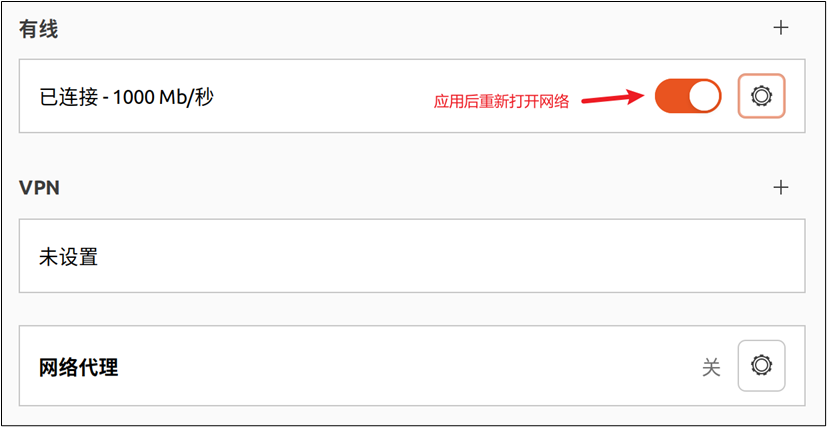
(4)重新打开网络
3、测试宿主机与虚拟机的连接
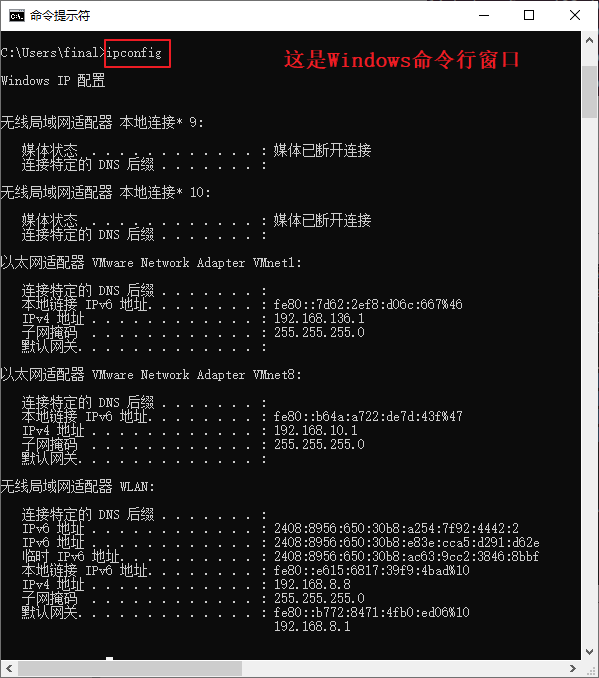
(1)宿主机:以windows为例
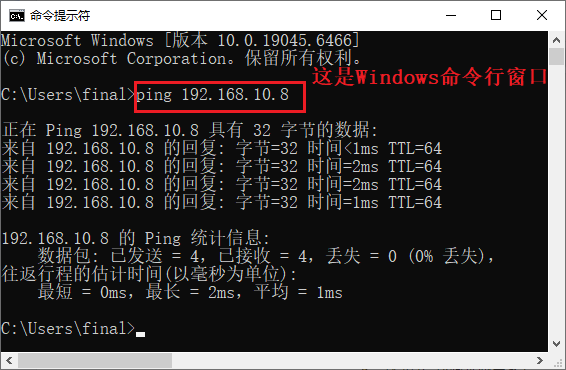
ipconfig:查看本机IP地址等信息ping 目标IP:连通性测试。发送4个包后自动停止。
(2)虚拟机:Ubuntu64
ifconfig:查看本机IP地址等信息(注意区别)ping 目标IP:连通性测试。无限循环,按Ctrl+C停止

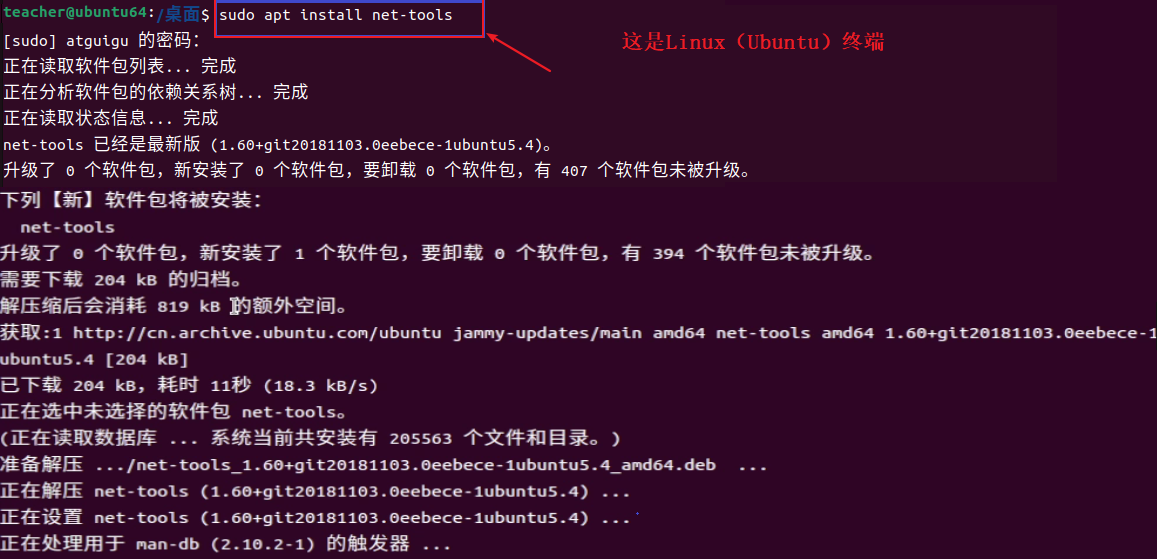
注意,第一次执行
ifconfig命令,需要安装net-tools包。
sudo apt update  # 类似于打开手机应用商店,点击「下拉刷新」,必做,否则可能安装失败、找不到包、安装的是旧版本、依赖缺失等报错
sudo apt install net-tools # 类似于下载并安装net-tools应用
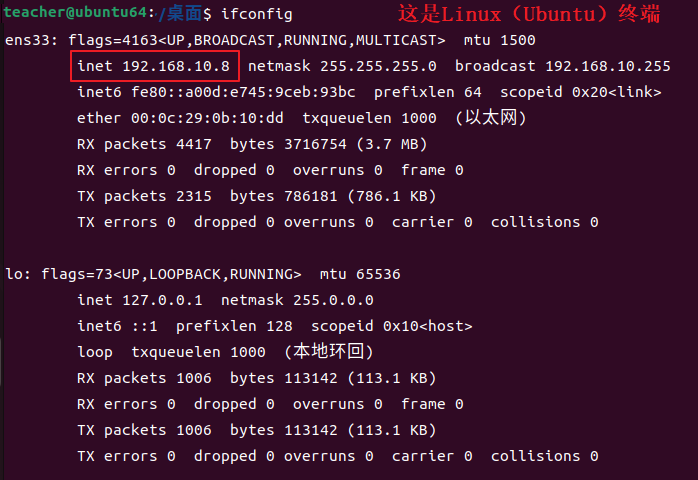
测试连接宿主机:ping 宿主机的IP(宿主机的IP地址以你自己的电脑为准)
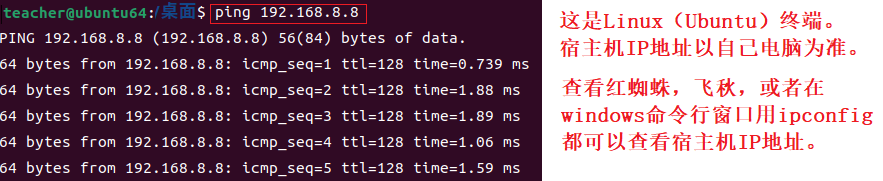
在Linux(Ubuntu)的终端,ping命令不会自己停下来,只能按Ctrl + C强制停止。
(6)在宿主机上测试连接虚拟机
ping 虚拟机的IP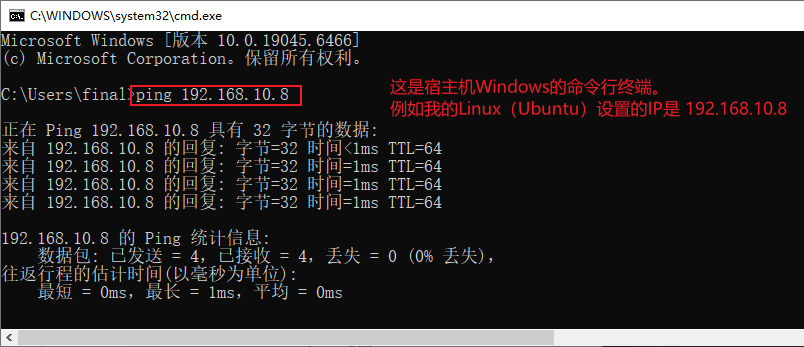
在Windows终端ping命令默认只发4个包。
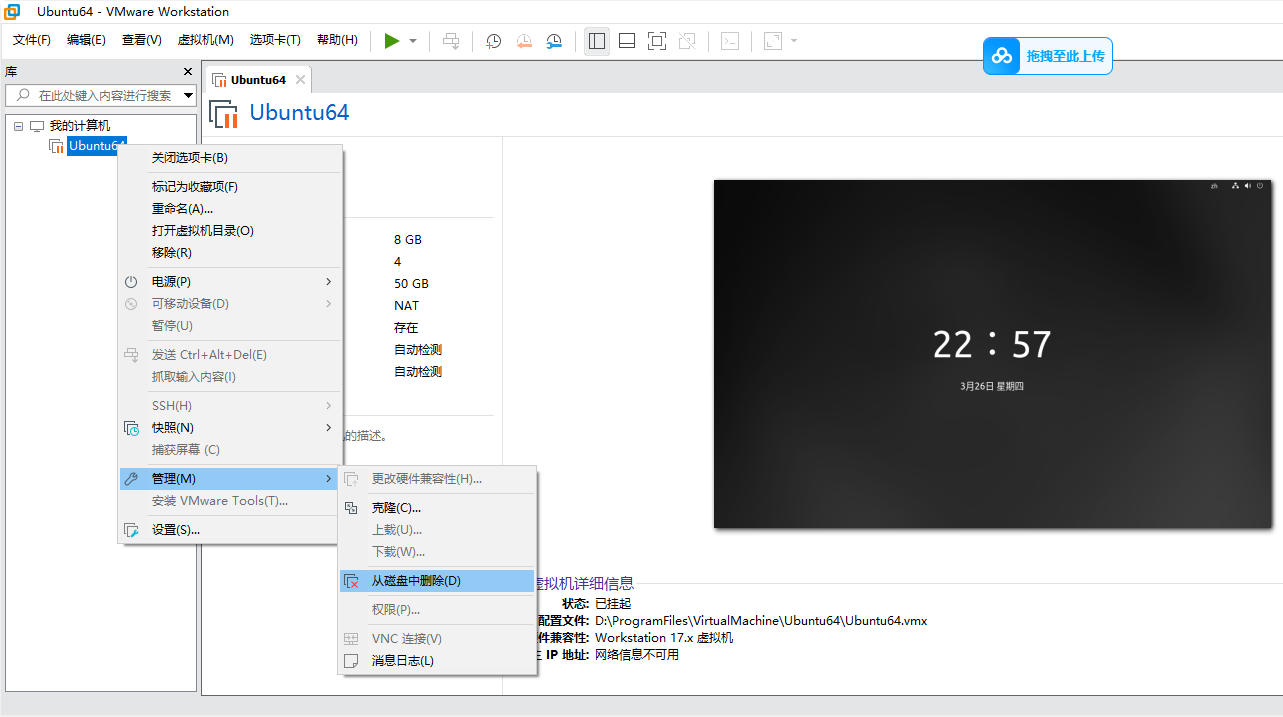
2.2.4 删除Ubuntu系统
第3章 远程终端工具安装
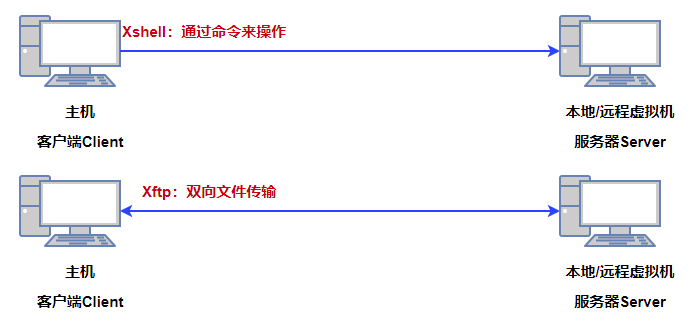
Xshell:windows系统工具,连接本地或远程的Linux系统虚拟机或服务器,通过命令来操作虚拟机或服务器。
Xftp:windows系统工具,连接本地或远程的Linux系统虚拟机或服务器,进行文件传输操作。
3.1 ssh服务端安装(必须)
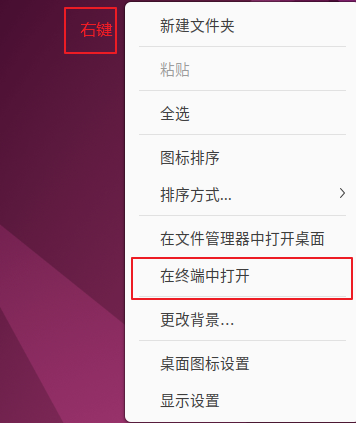
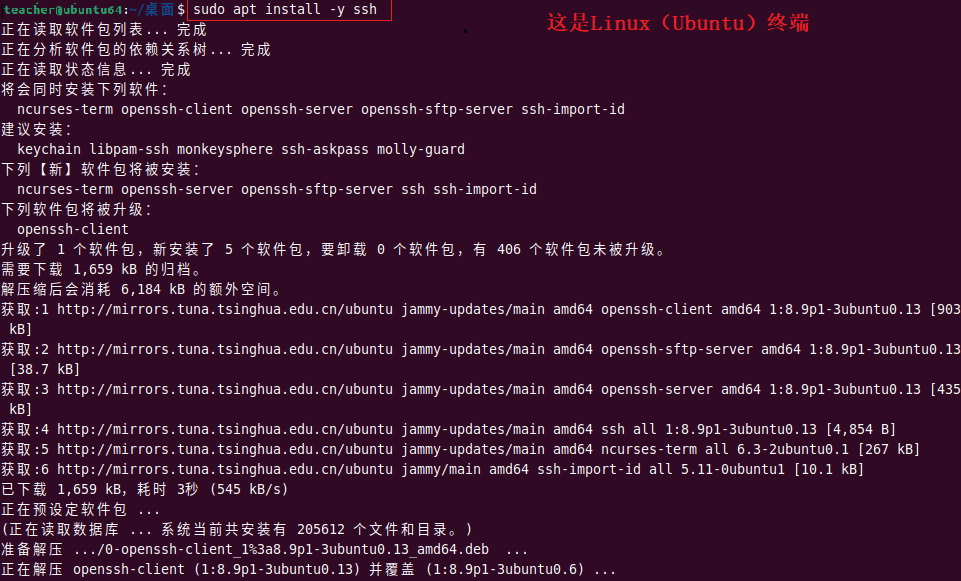
在Ubuntu中打开终端,执行以下命令:
sudo apt update  #更新包管理工具
sudo apt install -y ssh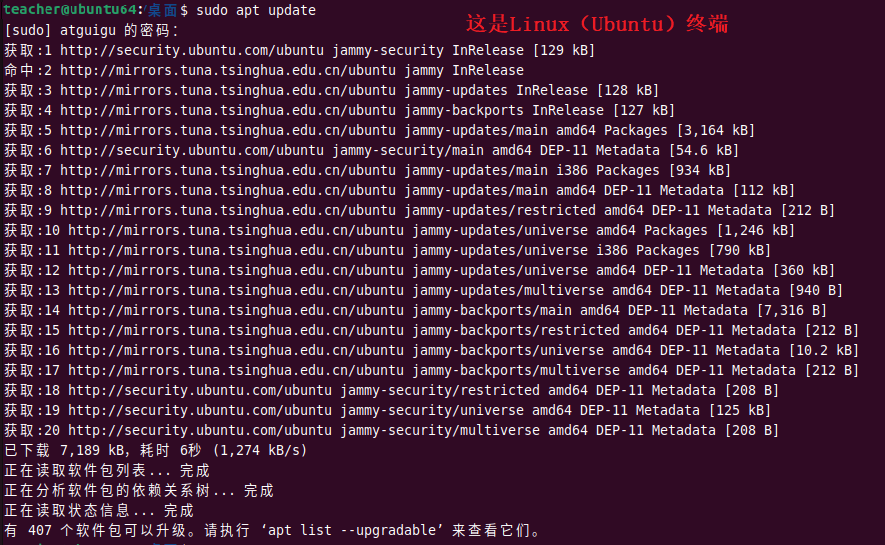
3.2 Xshell8安装和配置
3.2.1 Xshell的安装

1、欢迎页
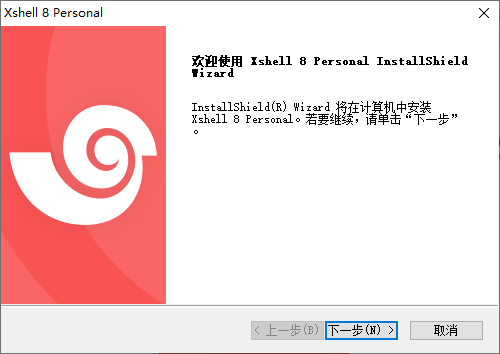
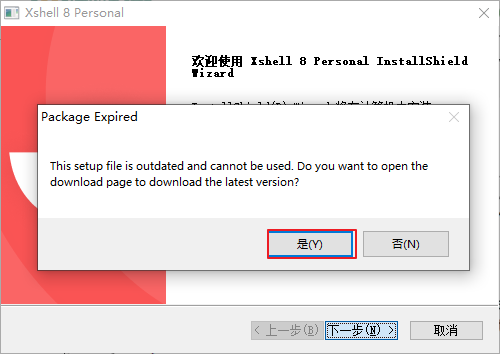
如果提示需要下载最新版的Xshell,请到官网下载一下即可。下载路径:https://www.xshell.com/zh/free-for-home-school/
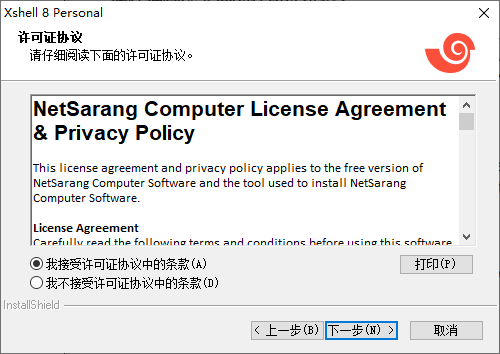
2、接收许可证协议
3、选择安装路径
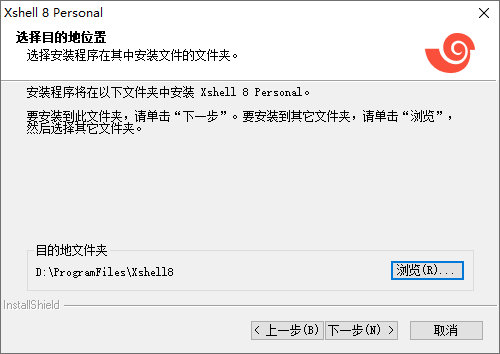
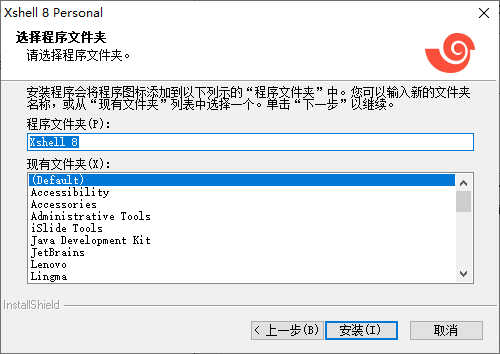
4、选择程序文件夹
- 保持默认即可
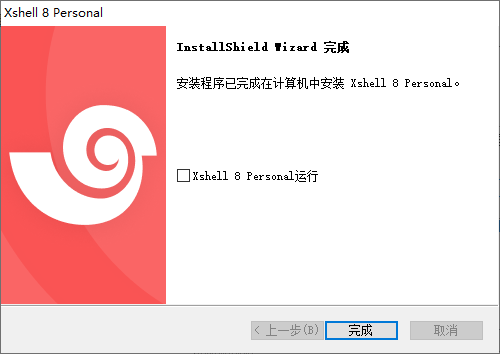
5、完成安装
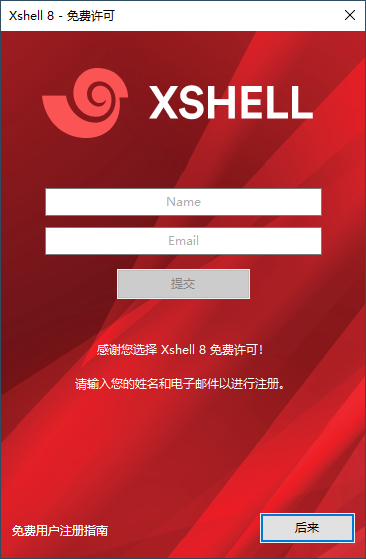
6、注册
- 不想注册的就跳过注册,但是每次启动都会出现上述弹窗
- 可以根据左下角的“免费用户注册指南”自行注册。
3.2.2 配置Xshell终端
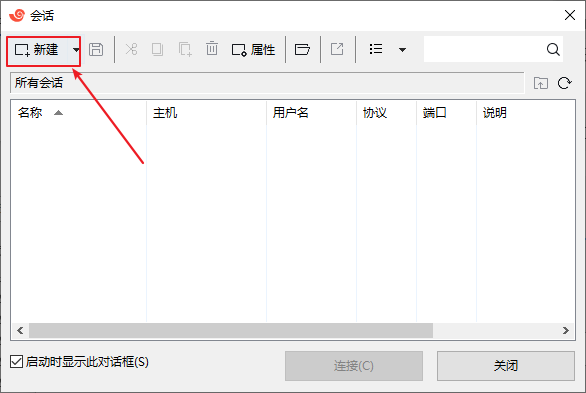
1、新建连接
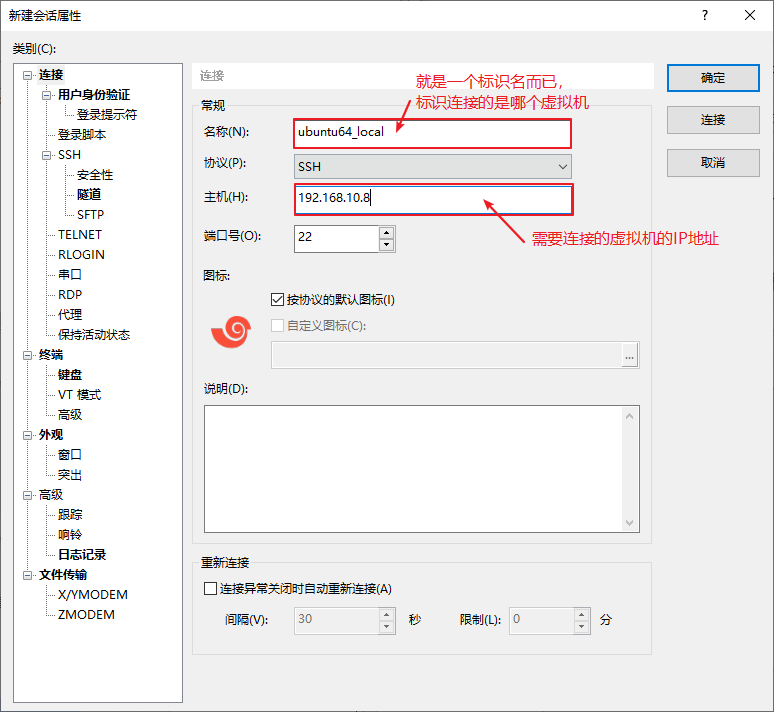
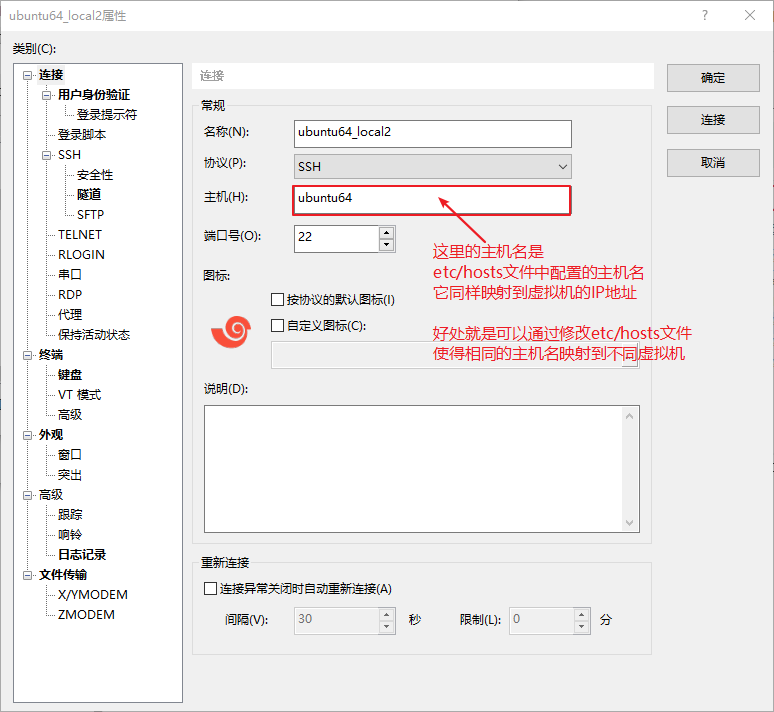
2、填写虚拟机信息
方式一:直接填写虚拟机的IP地址
方式二:填写hosts文件中配置的主机名
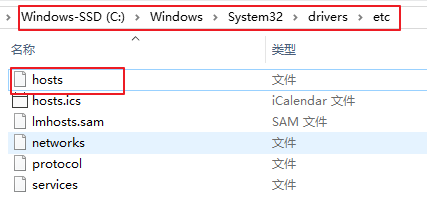
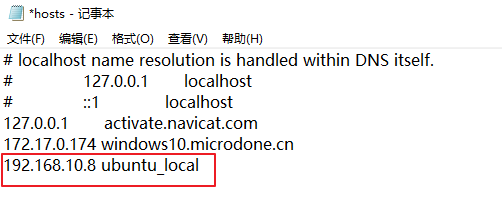
🔴注意:直接保存没法存,可以先存到桌面上,然后再覆盖原来的hosts文件。
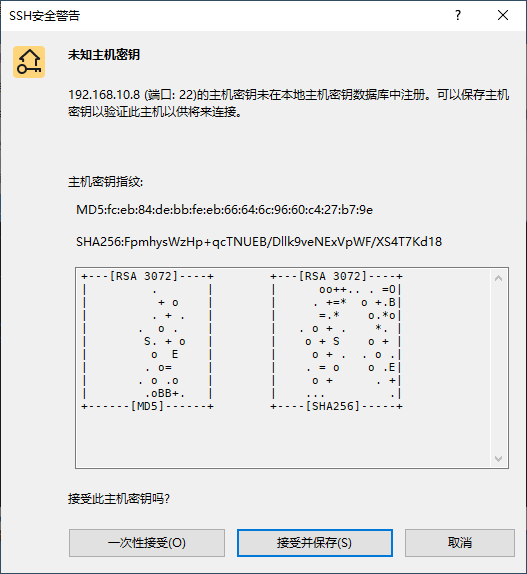
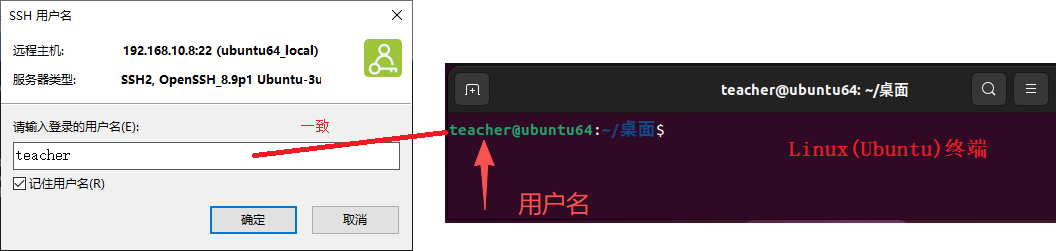
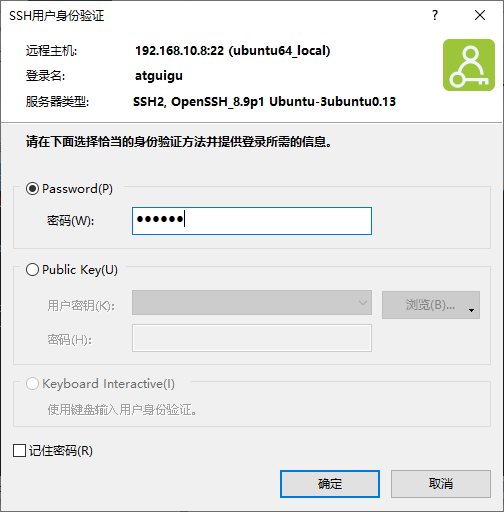
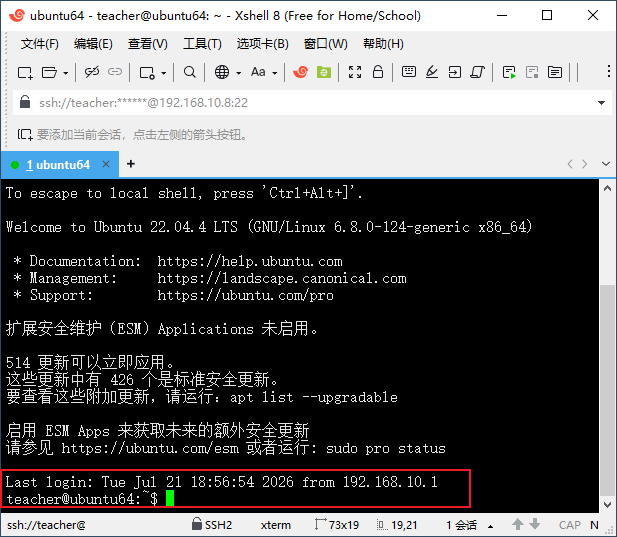
3、连接
3.3 Xftp8安装和配置
3.3.1 安装Xftp8

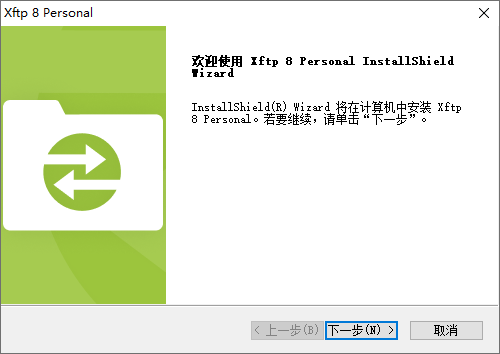
1、欢迎页
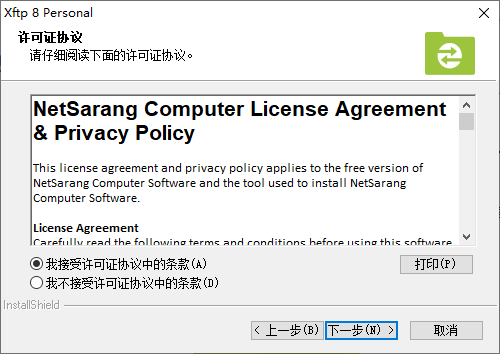
2、接收许可证协议
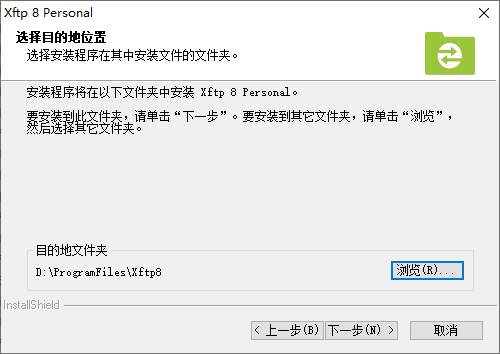
3、选择安装路径
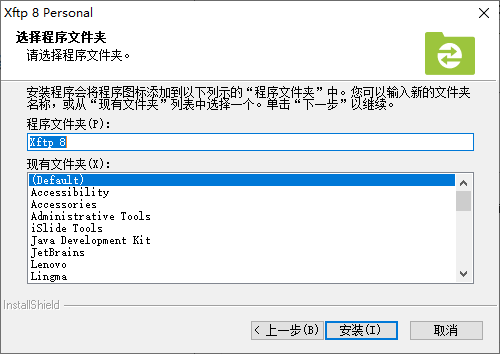
4、选择程序文件夹
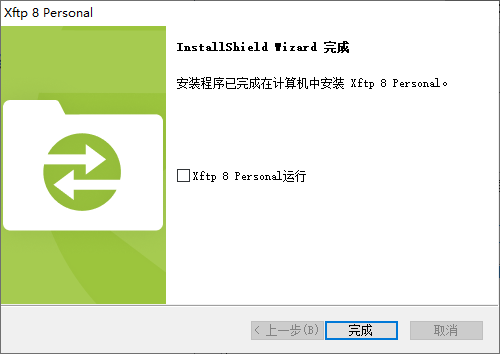
5、完成安装
3.3.2 配置Xftp8
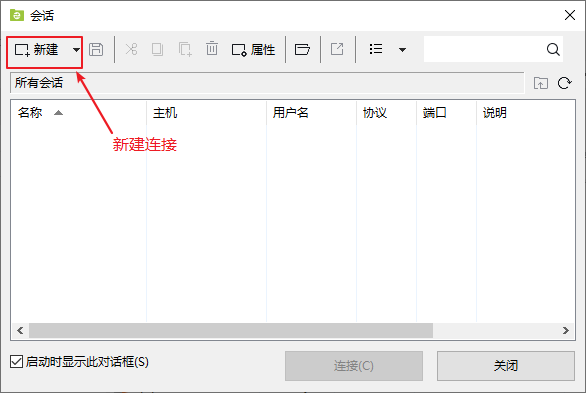
1、新建连接
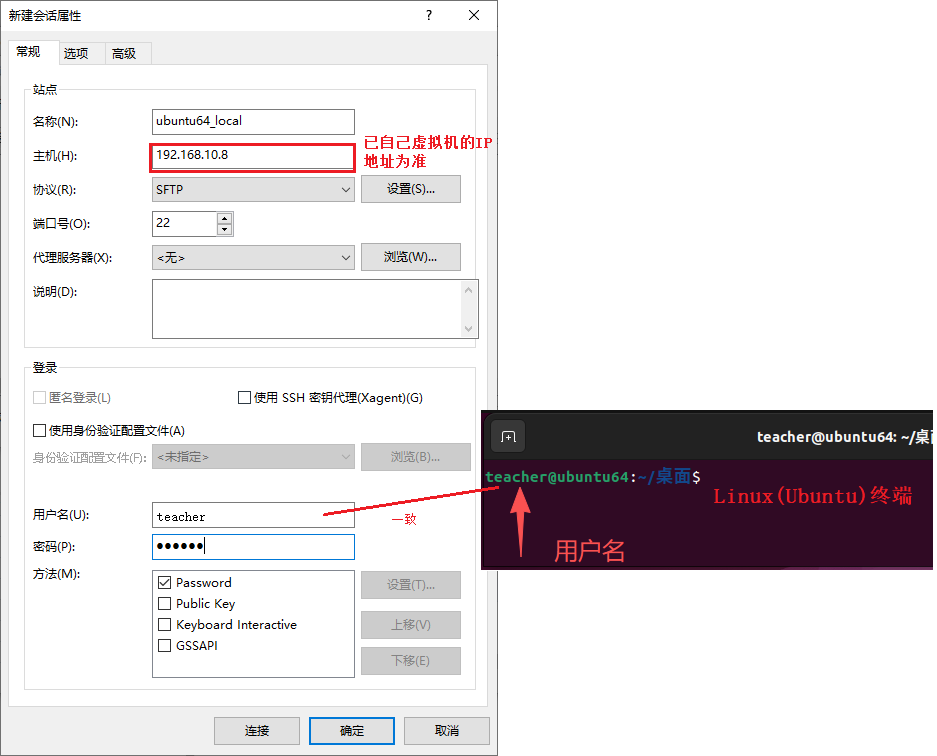
2、填写虚拟机信息
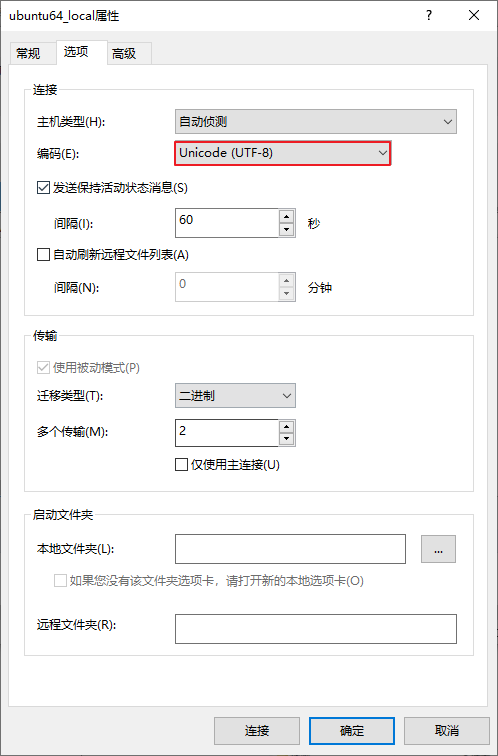
3、确认字符编码为UTF-8
4、连接
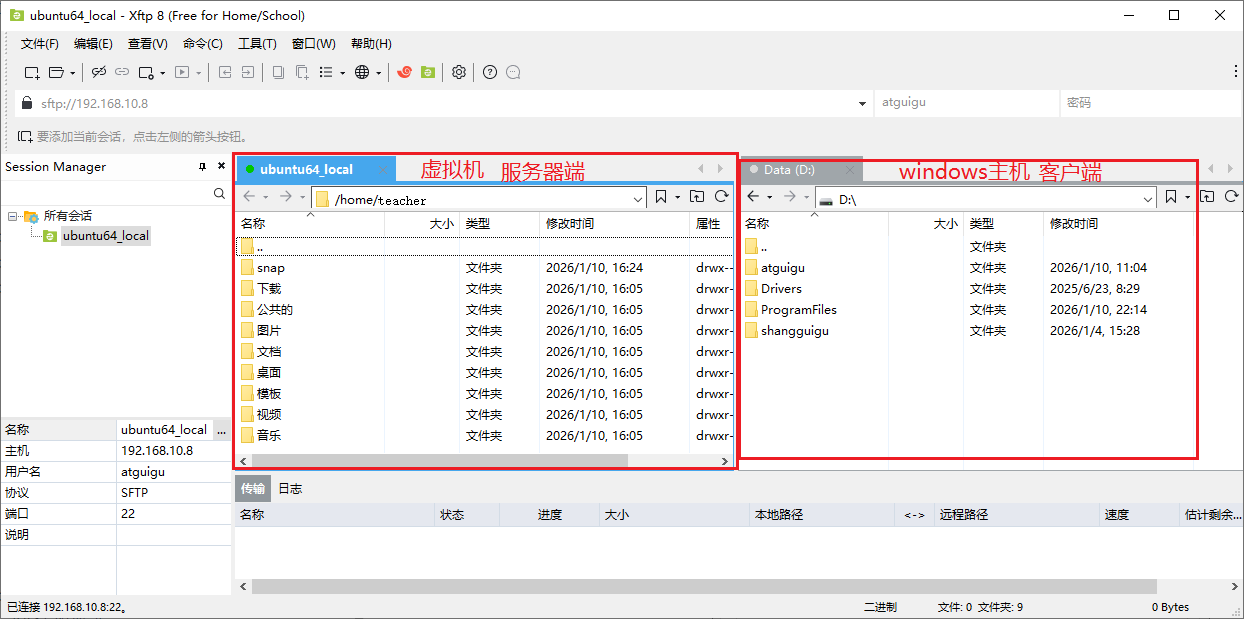
- 连接之后两边就可以拖拽文件了
第4章 问题收集(自查)
4.1 网络设置丢失
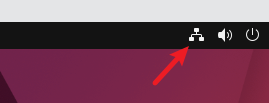
没有网络设置的图标。
解决办法:
很多 Ubuntu 版本在更新或休眠唤醒后,会自动关闭有线网卡。
-
操作方法:打开终端(
Ctrl+Alt+T),输入以下命令并回车:nmcli networking -
看结果:
- 如果返回的是
disabled:说明网络管理服务被关了。请输入以下命令开启它:
sudo nmcli networking on- 只要开启,几秒内右上角就会自动出现有线网络图标。
- 如果返回的是
4.2 虚拟机显示线缆已拔出
确认一下Windows宿主机上的两个VMware服务是否在正常运行。
- 按
Win + R,输入services.msc,回车。 - 在服务列表中找到
VMware NAT Service和VMware DHCP Service,确保它们的状态是“正在运行”。如果没有,右键选择“启动”。
4.3 宿主机的2个虚拟网络适配器没有

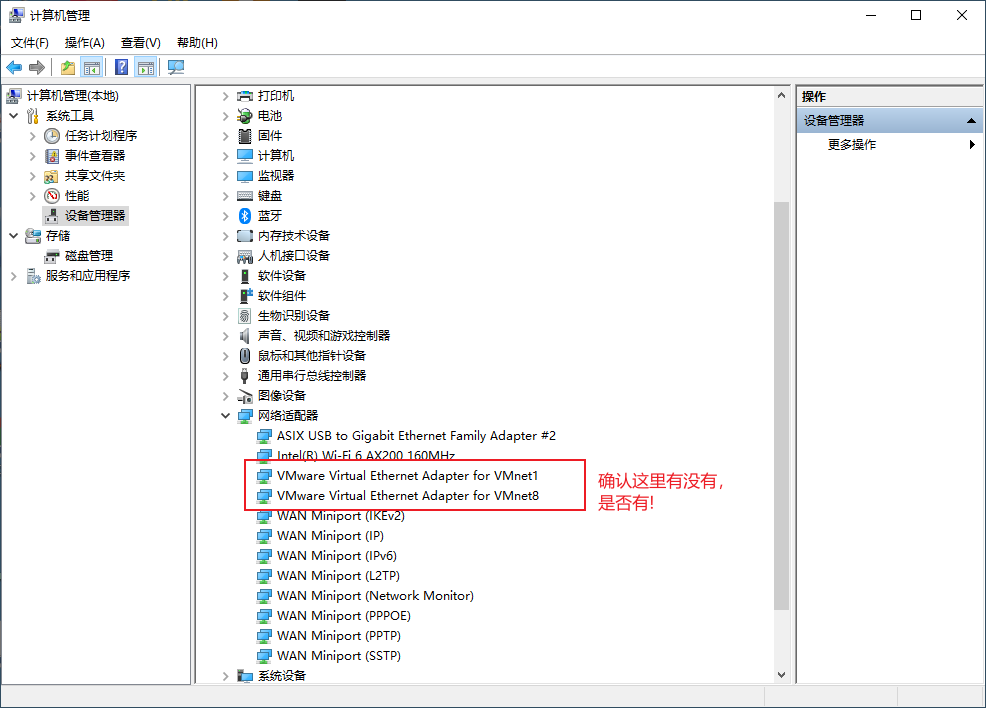
请检查【计算机设备管理器】中2个虚拟网络适配器有没有,是否有叹号!,如果没有或者!,需要清理注册表,才能解决。
4.4 挂载共享目录
4.4.1 在Ubuntu中安装必要的工具包
打开Ubuntu的终端,执行以下命令来安装 open-vm-tools 和 open-vm-tools-desktop:
sudo apt update
sudo apt install open-vm-tools open-vm-tools-desktopopen-vm-tools:提供了VMware虚拟机的基础增强功能,如自动调整分辨率。open-vm-tools-desktop:提供了从宿主机拖放文件、共享剪贴板等图形界面相关的增强功能。
安装完成后,建议重启你的Ubuntu虚拟机以确保所有服务正常工作
4.4.2 宿主机Windows准备共享目录
第一步:在windows宿主机创建共享目录
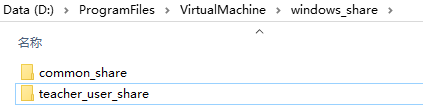
第二步:在VMware中启用共享文件夹
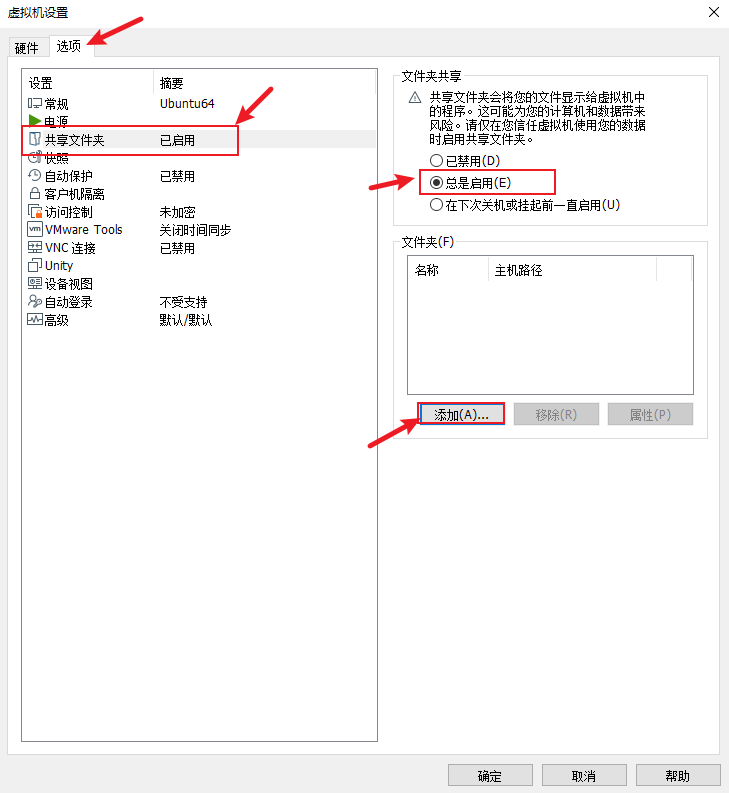
在虚拟机开机状态下,通过菜单栏进入设置:
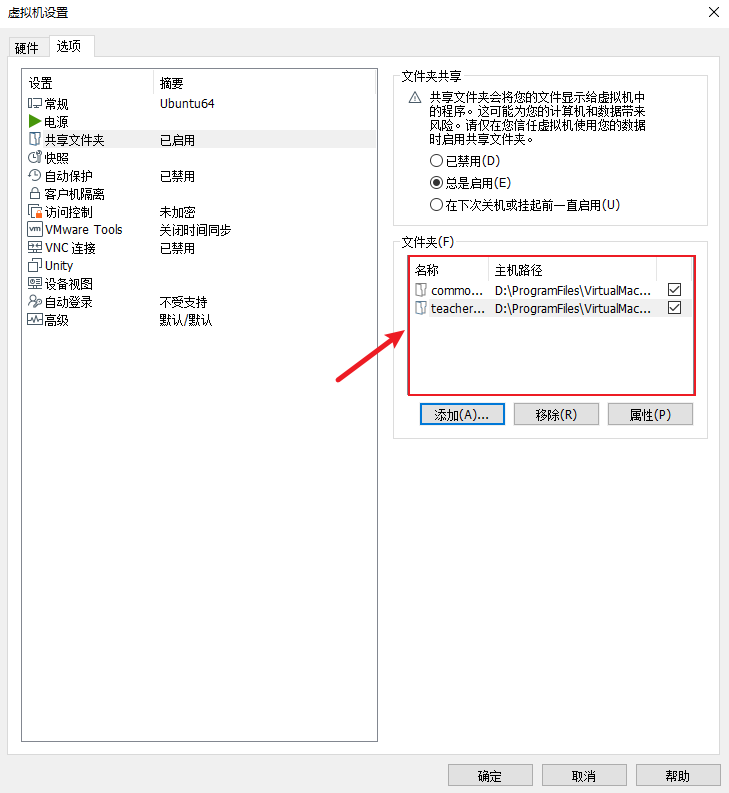
- 在VMware顶部菜单栏点击 虚拟机 -> 设置(或 编辑虚拟机设置)。
- 在弹出的窗口中,切换到 选项 标签页,然后选择 共享文件夹。
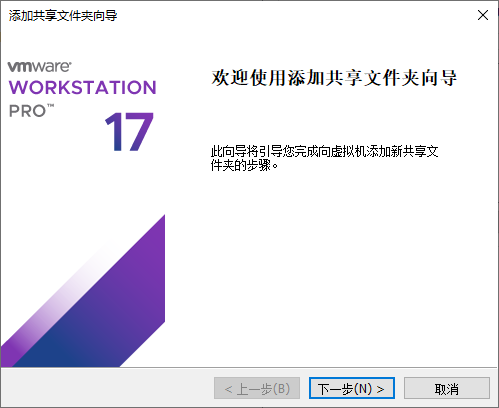
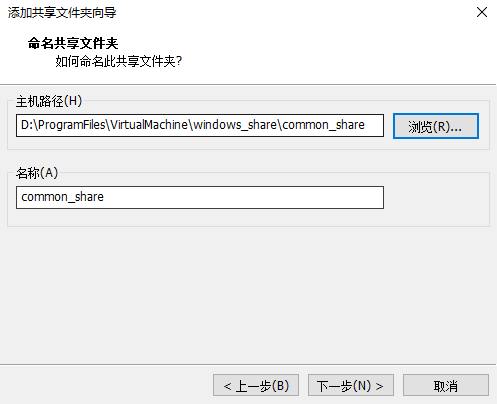
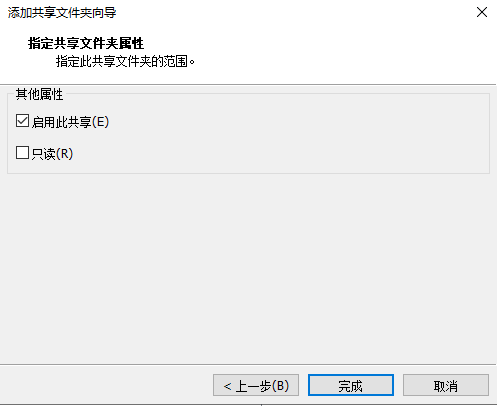
- 在右侧选择 总是启用,然后点击 添加 按钮,按照向导添加你Windows上的一个文件夹,并给它起一个便于识别的名称
4.4.3 在Ubuntu上挂载共享目录
1、常规挂载位置/mnt/hgfs
第一步:创建挂载点:/mnt/hgfs 是共享文件夹的常规挂载位置,如果该目录不存在,需要先创建它:
sudo mkdir -p /mnt/hgfshgfs:是 Host Guest File System(宿主机-客户机文件系统)的缩写,这是 VMware 共享文件夹技术的官方名称。这个路径已经成为 VMware 用户之间的通用习惯,很多教程和文档都默认使用它,所以大家一看就知道这是 VMware 的共享文件夹。/mnt/hgfs只是一个习惯,你可以根据使用习惯选择任何你喜欢的路径。如果你主要在终端操作,建议选短路径;如果喜欢图形界面,挂在桌面也不错。例如:
| 位置 | 优点 | 缺点 |
|---|---|---|
/mnt/hgfs |
符合惯例,方便查阅教程 | 需要 sudo 权限创建 |
~/my_vmware_share |
在用户目录下,权限管理方便 | 路径较长 |
~/桌面/VM共享 |
图形界面访问方便,双击即可打开 | 路径包含中文,某些命令行操作可能不方便 |
/media/share |
类似 USB 挂载位置,语义清晰 | 需要 sudo 权限创建 |
第二步:执行挂载命令:使用 vmhgfs-fuse 命令将windows上的共享文件夹common_share挂载到刚创建的/mnt/hgfs目录:
sudo /usr/bin/vmhgfs-fuse .host:/common_share /mnt/hgfs -o allow_other命令中的 .host:/common_share代表宿主机上已配置的具体共享文件夹。
allow_other的核心作用是:允许除了挂载者(root)之外的其他用户访问这个挂载点(/mnt/hgfs)。
第一步:创建挂载点
mkdir ~/my_vmware_share第二步:执行挂载命令
sudo /usr/bin/vmhgfs-fuse .host:/teacher_user_share ~/my_vmware_share -o allow_other4.4.4 设置开机自动挂载 (推荐)
为了避免每次开机都需要手动执行挂载命令,可以将其写入 /etc/fstab 文件,让系统在启动时自动挂载。
-
用编辑器打开
/etc/fstab文件:sudo vim /etc/fstab -
在文件末尾添加以下内容:
.host:/common_share /mnt/hgfs fuse.vmhgfs-fuse allow_other 0 0
.host:/teacher_user_share /home/teacher/my_vmware_share fuse.vmhgfs-fuse allow_other 0 0
完成后,下次重启虚拟机时,共享文件夹common_share和teacher_user_share就会自动挂载到 /mnt/hgfs和/home/teacher/my_vmware_share 了。
4.4.5 测试


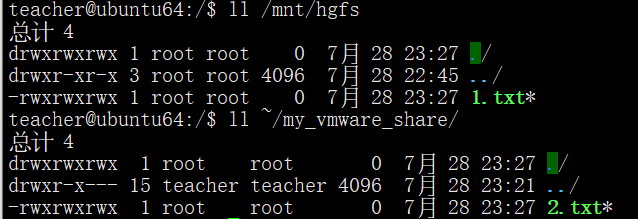
ll /mnt/hgfs
ll ~/my_vmware_share/