
一、Windows卸载MySQL不干净问题
1、手动清理残余文件
如果卸载后还有残余文件,先对残余文件进行清理后再安装。
(1)服务目录:mysql服务的安装目录
(2)数据目录:如果没有指定过默认在C:ProgramDataMySQL
如果自己单独指定过,就找到自己的数据目录,例如安装时指定过如下目录:
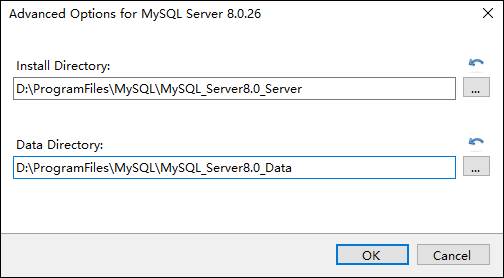
2、清理服务列表中的服务名
如果在windows操作系统,卸载后mysql后,服务没有卸载干净,可以通过系统管理员在cmd命令行删除服务。
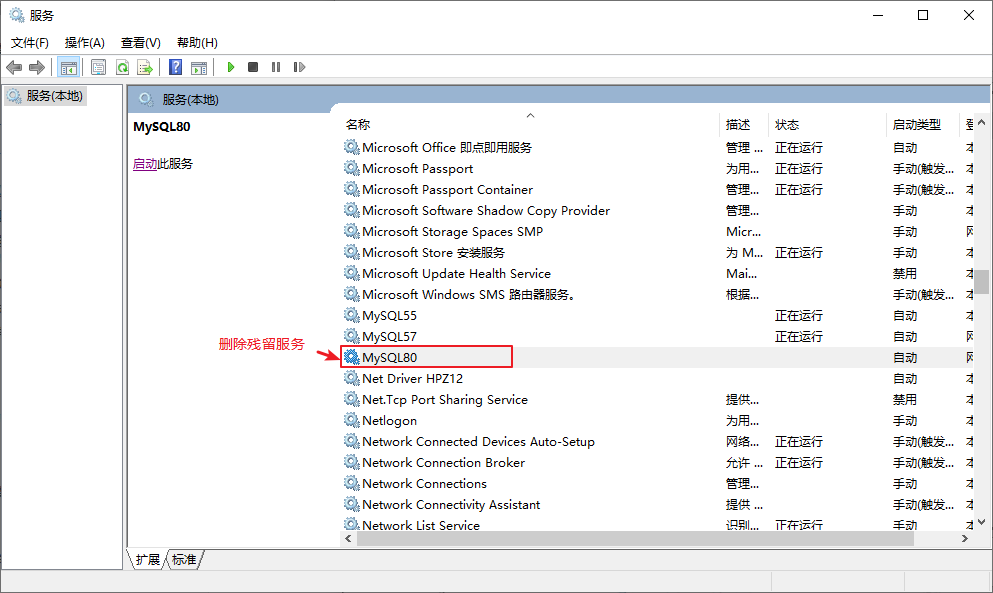
sc delete 服务名
3、清理原来的环境变量
3、清理注册表
反复安装不成功的,可以尝试清理注册表。
如何打开注册表编辑器:在系统的搜索框中输入regedit
HKEY_LOCAL_MACHINESYSTEMControlSet001ServicesEventlogApplicationMySQL服务 目录删除
HKEY_LOCAL_MACHINESYSTEMControlSet001ServicesMySQL服务 目录删除
HKEY_LOCAL_MACHINESYSTEMControlSet002ServicesEventlogApplicationMySQL服务 目录删除
HKEY_LOCAL_MACHINESYSTEMControlSet002ServicesMySQL服务 目录删除
HKEY_LOCAL_MACHINESYSTEMCurrentControlSetServicesEventlogApplicationMySQL服务目录删除
HKEY_LOCAL_MACHINESYSTEMCurrentControlSetServicesMySQL服务删除
注册表中的ControlSet001,ControlSet002,不一定是001和002,可能是ControlSet005、006之类
二、Windows安装MySQL失败问题
2.1 安装失败问题
2.1.1 无法打开MySQL8.0软件安装包?
在运行MySQL8.0软件安装包之前,用户需要确保系统中已经安装了.Net Framework相关软件,如果缺少此软件,将不能正常地安装MySQL8.0软件
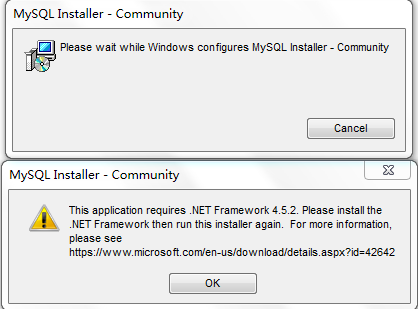
解决方案:到这个地址https://www.microsoft.com/en-us/download/details.aspx?id=42642下载Microsoft .NET Framework 4.5并安装后,再去安装MySQL。
2.1.2 丢失MSVCP140.dll
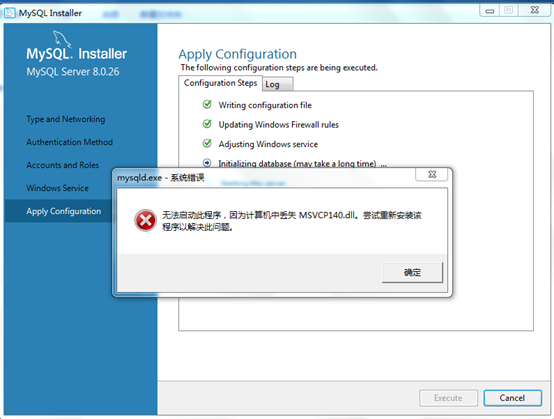
解决方案同样是,提前到微软官网https://support.microsoft.com/en-us/topic/the-latest-supported-visual-c-downloads-2647da03-1eea-4433-9aff-95f26a218cc0下载相应的环境。
如果电脑提示需要更新操作系统,请做好更新后再安装。
2.2 MySQL实例初始化失败问题
2.2.1 初始化系统库失败
可能系统库无法写入,权限问题,用超级管理员或者换一个安装目录。
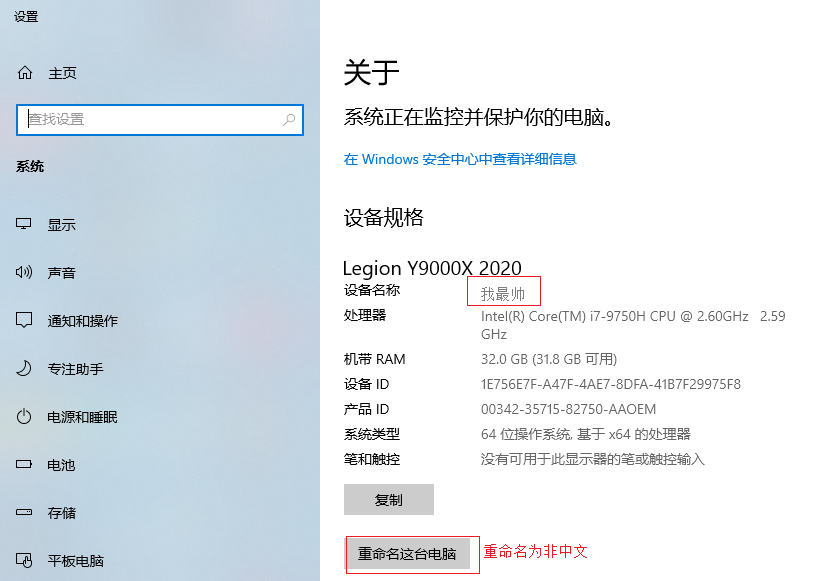
2.2.2 初始化系统库失败之中文乱码问题
例如:
mysqld: File ‘.绐︽枃褰?bin.index’ not found (OS errno 2 – No such file or directory)
解决方法:【计算机】右键–>【属性】 重命名计算机设备名称
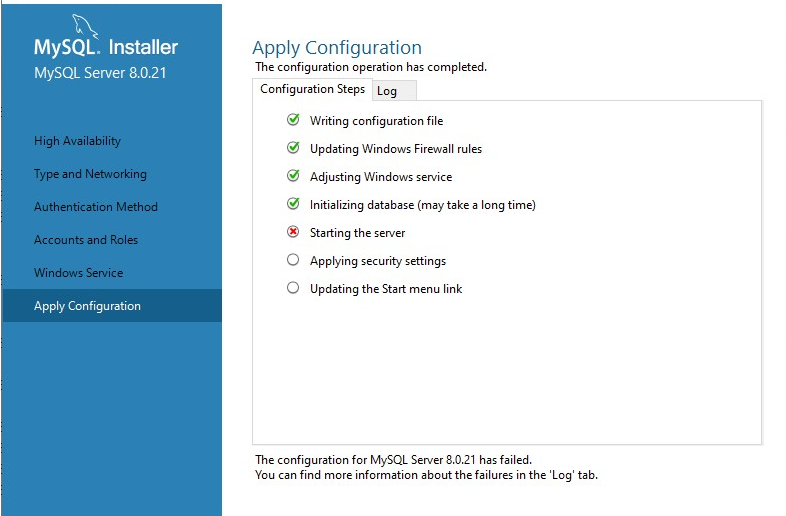
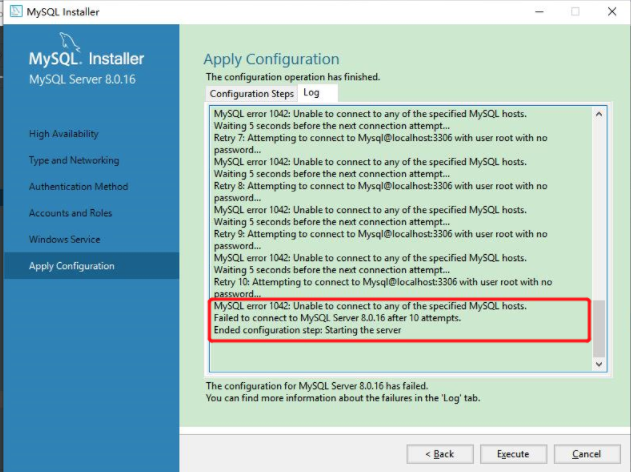
2.2.3 mysql服务启动失败
MySQL error 1042: Unable to connect to any of the specified MySQL hosts.
解决方案:
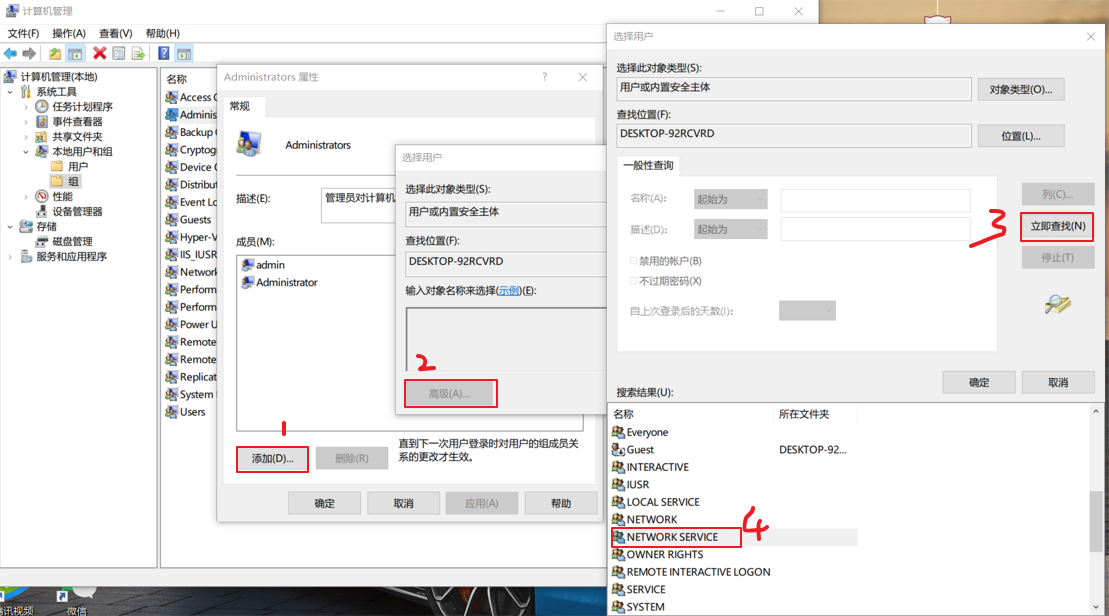
如果是专业版操作系统:
电脑–>管理–>本地用户和组–>组–>双击Administrators–>添加–>高级
把NETWORK SERVICE添加到Administrators组
如果是家庭版操作系统:
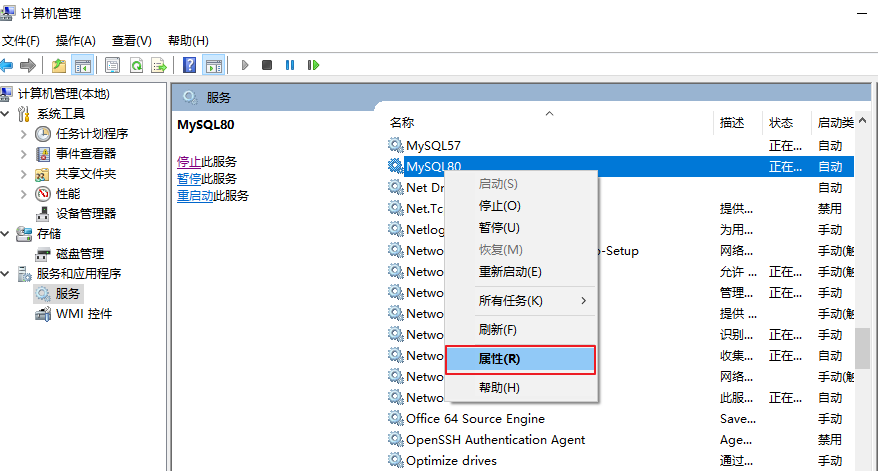
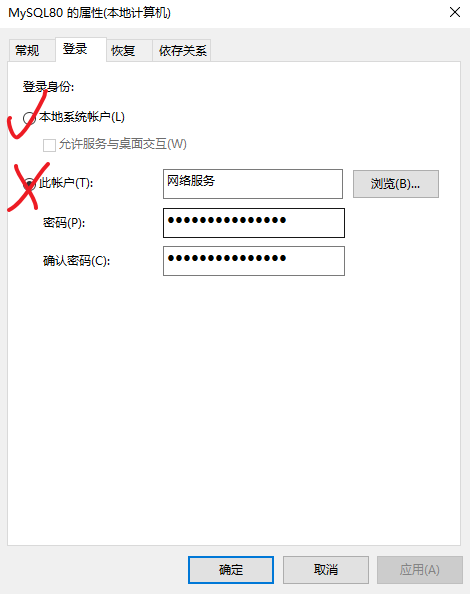
计算机(点击鼠标右键)》管理(点击)》服务和应用程序(点击)》服务(点击)》MySQL80(点击鼠标右键)》属性》登录选项卡下将选择的此账户改为选择本地系统账户。之后重新执行excute
三、Windows版MySQL忘记密码
3.1 mysql8忘记root用户密码
当出现忘记root用户密码的情况时,如果此时有其他用户拥有系统库mysql的user表的UPDATE权限,可以由其他用户通过SET语句修改root用户密码。但是如果遇到一种特殊情况,此时没有其他用户,或者其他用户没有系统库mysql的user表的UPDATE权限,也没有GRANT(给用户授权)的权限,那么怎么处理呢?操作步骤如下:
1.首先停止mysql的服务
2.新建一个文本文件,文本文件中就写一条修改密码的语句
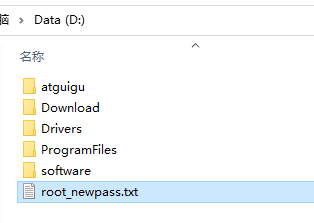
ALTER USER 'root'@'localhost' IDENTIFIED BY '123456';例如在D盘根目录下新建一个文本文件“root_newpass.txt”,文件内容就上面一条语句。

3.使用管理员权限运行cmd命令行,运行以下命令:
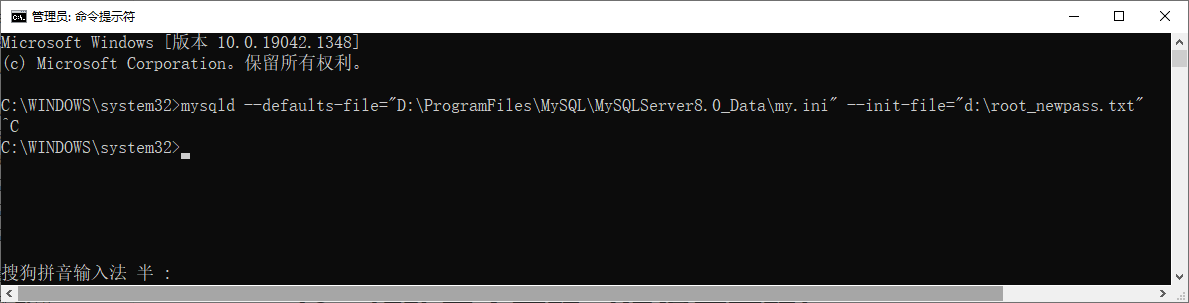
mysqld --defaults-file="D:ProgramFilesMySQLMySQLServer8.0_Datamy.ini" --init-file="d:password.txt"注意:my.ini文件的路径看你自己的安装路径,找数据目录
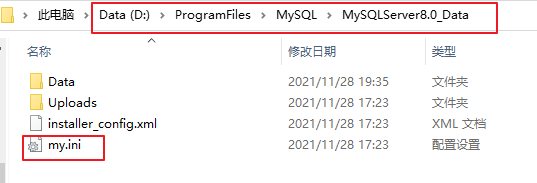
上面命令意思就是初始化启动一次数据库,并运行这个修改密码的文件。效果演示如下:

上面的命令执行后,就像卡住了一样,这就是启动MySQL服务了。
4.然后按CTRL+C结束上面的运行命令
5.最后重新启动MySQL服务,用新密码登录即可
3.2 修改其他用户密码(记得原密码)
在命令行可以使用mysqladmin命令修改用户密码,命令格式如下:
mysqladmin -u 用户名 -h 主机名  -p password "新密码"
Enter password:输入旧密码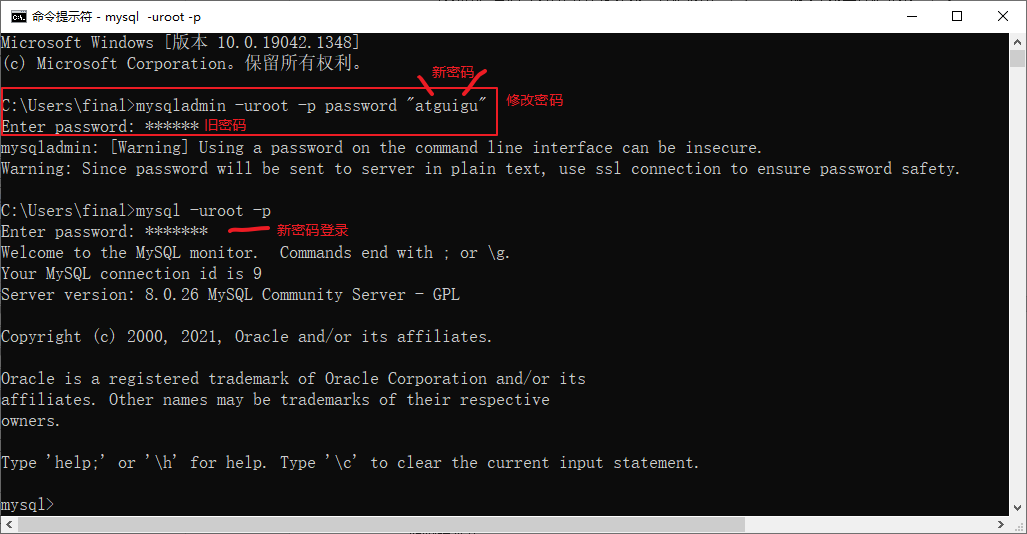
3.3 修改其他用户密码(不记得原密码)
例如:“root”用户登录后,修改用户名为“shangguigu1”,主机名为“localhost”的用户的密码为“atguigu”。
SET PASSWORD FOR 'shangguigu1'@'localhost' = '新密码';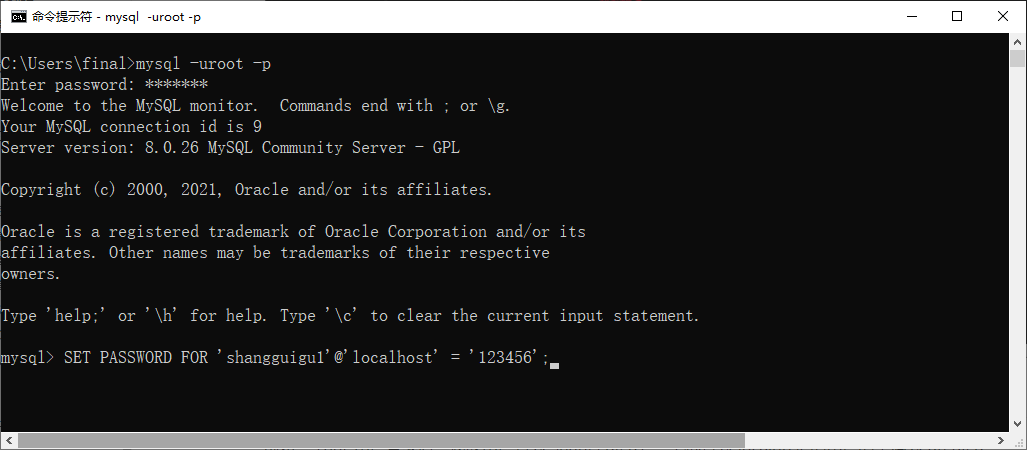
四、连接Windows版Mysql服务器失败问题
4.1 服务器拒绝连接
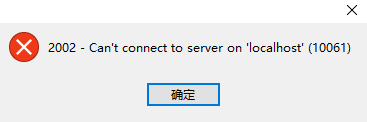
MySQL服务未启动或者端口号错误。
4.2 主机地址错误
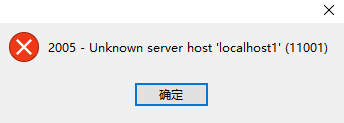
4.3 用户名或密码错误
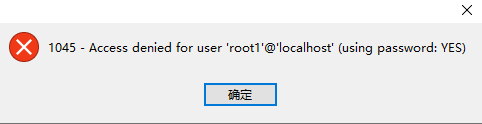
4.4 可视化工具版本太低
有些可视化工具,特别是旧版本的图形界面工具,在连接MySQL8时出现“Authentication plugin ‘caching_sha2_password’ cannot be loaded”错误。
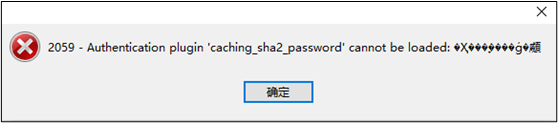
出现这个原因是MySQL8之前的版本中加密规则是mysql_native_password,而在MySQL8之后,加密规则是caching_sha2_password。
解决问题方法有两种:
第一种是升级图形界面工具版本。
第二种是把MySQL8用户登录密码加密规则还原成mysql_native_password。
第二种解决方案如下,用命令行登录MySQL数据库之后,执行如下命令修改用户密码加密规则并更新用户密码,这里修改用户名为“root@localhost”的用户密码规则为“mysql_native_password”,密码值为“123456”。
#修改'root'@'localhost'用户的密码规则和密码
ALTER USER 'root'@'localhost' IDENTIFIED WITH mysql_native_password BY '密码';
#刷新权限
FLUSH PRIVILEGES;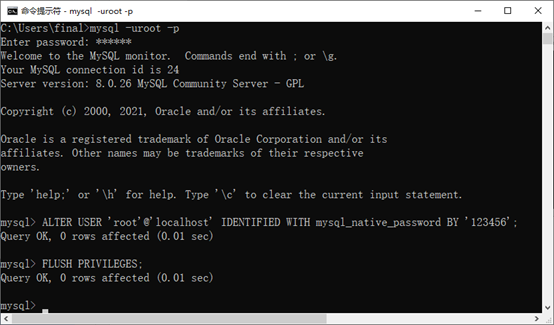
五、Windows连接Linux版Mysql服务器失败问题
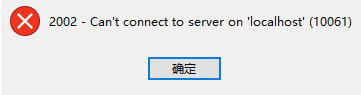
5.1 排查步骤
1、查看Windows与虚拟机是否联通
在Windows的命令行执行如下命令:
ping 虚拟机主机的IP地址 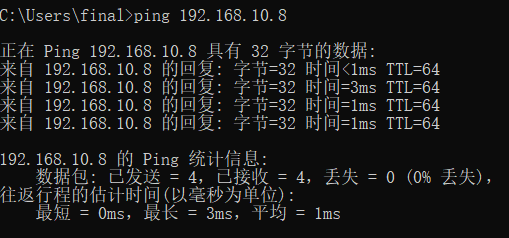
2、查看Windows是否可以与mysql通信
在Windows的命令行执行如下命令:
telnet 虚拟机主机的IP地址 3306
✅ 通:窗口变黑 / 出现一串乱码 → 网络层完全没问题,问题 100% 在 MySQL 配置;
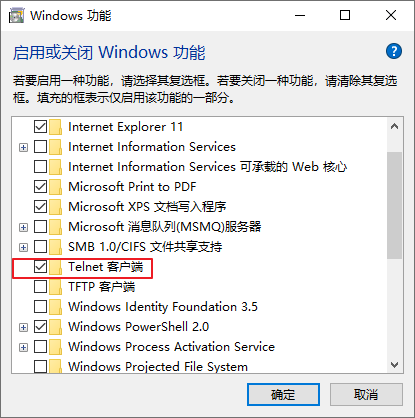
提示:Windows 电脑上 开启「Telnet 客户端」:控制面板 → 程序 → 启用或关闭 Windows 功能 → 勾选「Telnet 客户端」→ 确定;
3、虚拟机上的服务是否开启
在虚拟机上执行如下Linux命令:
# 在虚拟机上执行
# 检查MySQL服务状态
sudo systemctl status mysql

# 如果没有运行,启动它
sudo systemctl start mysql

# 检查是否在监听端口
sudo netstat -tlnp | grep :3306
4、虚拟机防火墙是否阻止
在虚拟机上执行如下Linux命令:
# 在服务器上检查防火墙
sudo ufw status  # Ubuntu

# 如果防火墙开启,允许3306端口
sudo ufw allow 3306/tcp
sudo ufw reload
5、检查虚拟机上MySQL绑定地址
在虚拟机上执行如下Linux命令:
# 在服务器上查看MySQL配置
sudo grep -r "bind-address" /etc/mysql/

# 查看my.cnf配置文件
sudo cat /etc/mysql/mysql.conf.d/mysqld.cnf | grep -i bind
修改配置:
sudo vi /etc/mysql/mysql.conf.d/mysqld.cnf
6、重启虚拟机的MySQL服务
# 重启MySQL
sudo systemctl restart mysql

# 检查服务状态
sudo systemctl status mysql