
第2章 搭建Python开发环境
2.1 安装Python
2.1.1 下载Python
Python官网地址:https://www.python.org/
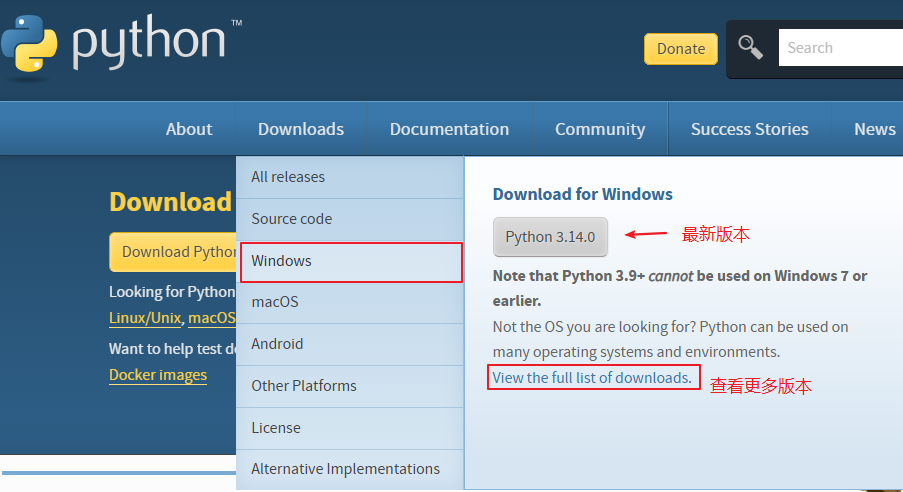
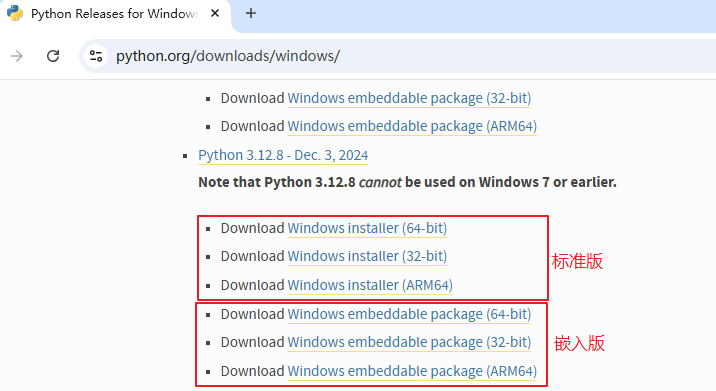
- Installer(标准安装版)
- 你就是一个Python程序员:想在自己的电脑上写代码、装库、做项目。你应该下载这个。通常包含完整的 Python 标准库、解释器以及一些辅助工具(如 pip 用于安装第三方库)等,安装完成后占用的磁盘空间相对较大。
- 工作流程:Windows平台下载
.exe-> 运行安装 -> 在终端输入python或pip即可使用。
- Embeddable Package(可嵌入包)
- 你是一个C++游戏引擎开发者:你想让用户能用Python写游戏逻辑脚本。你需要把Python运行时“埋”在你的游戏引擎里一起发布。它只包含最核心的 Python 解释器以及一些必要的基础组件,不包含完整的标准库,也不包含pip等工具,通常只有几兆。
- 场景:你的应用程序内部会调用
embed/python.exe来执行用户写的.py脚本。对最终用户来说,他们甚至不知道引擎里有个Python。
2.1.2 安装Python
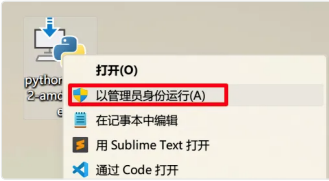
- 双击下载好的⽂件,开始安装(强烈建议以管理员身份运⾏)
- 选择自定义安装并勾选添加环境变量
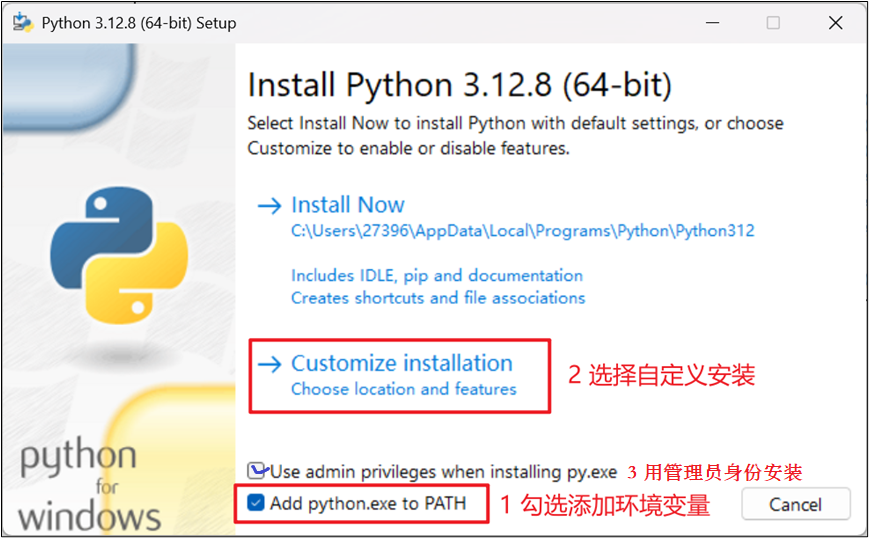
环境变量:环境(python程序运行的操作系统环境,这里是windows系统),变量(用一个标识符,通常是一个单词,来代表一个数据值,例如:age代表年龄值,或path代表路径值)path环境变量是指windows操作系统,去哪个路径下找程序(例如:python.exe)。
- 直接next,保持默认选择
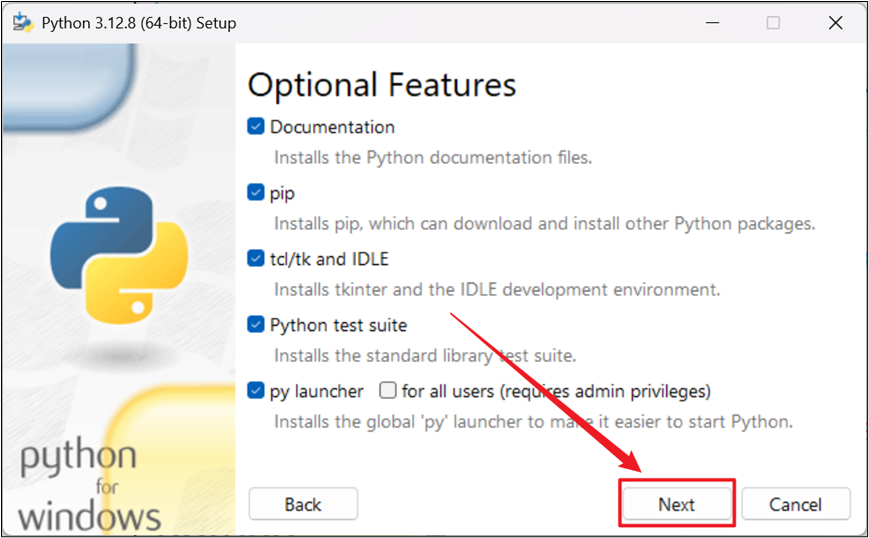
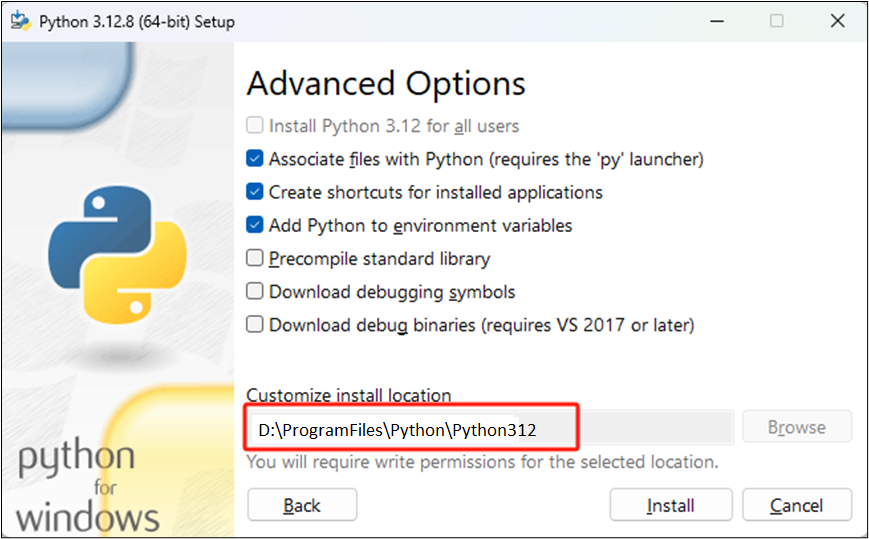
- 修改安装路径,其他保持默认,点击Install开始安装。
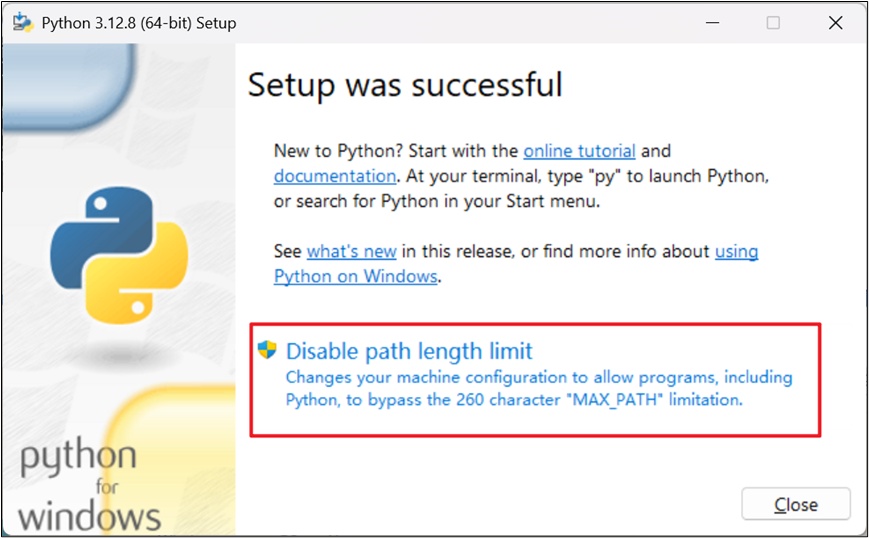
- 点击Disable python length limit(禁用系统的路径长度自动限制,以避免因路径过长而导致的错误),点击close,完成安装。
- 安装完成后检测。同时按下 Win键 和 R ,输入 cmd ,点击确定,进入命令提示符。
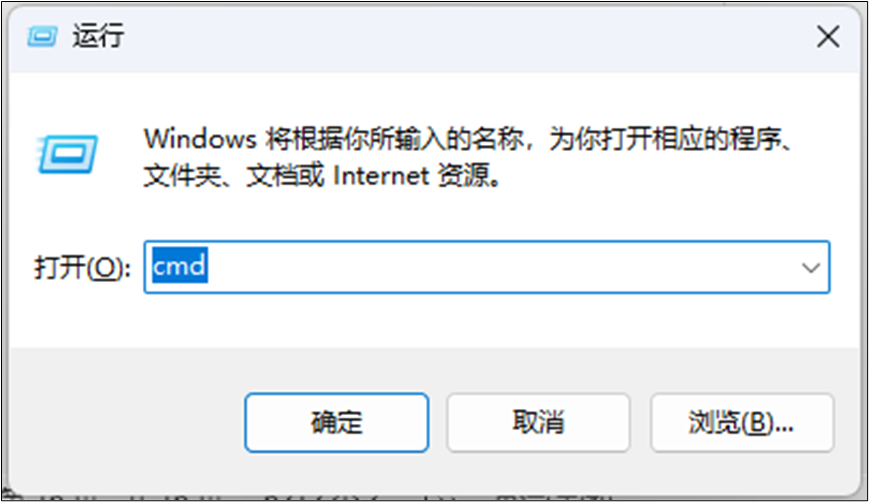
- 输入以下命令
python --version
2.1.3 卸载Python
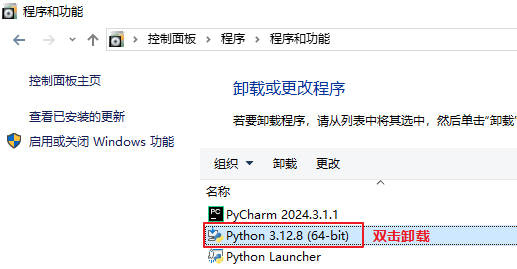
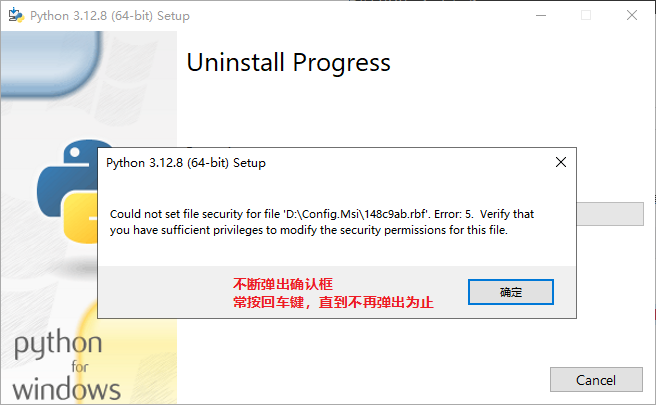
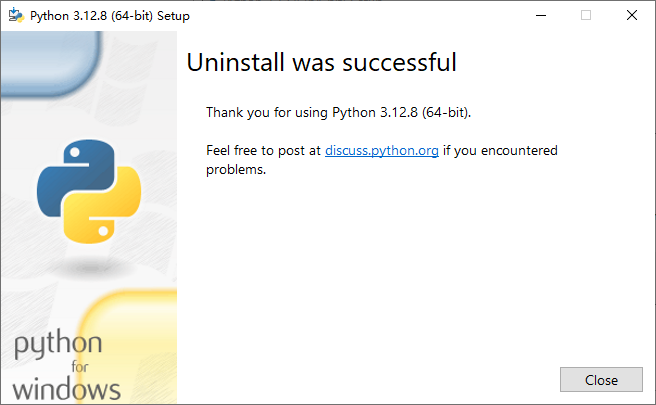
2.2 第一个Python程序
2.2.1 交互式命令行模式(了解)
(1)同时按下 Win键 和 R ,并输入 cmd ,进入命令提示符。
(2)在命令提示符中输入python,进入Python交互模式。
(3)输入print(“hello”),按下回车,控制台会打印hello。

2.2.2 脚本模式
(1)在 D:根目录下新建一个文件,将其重命名为 Hello.py 。
(2)双击此文件,选择使用记事本打开,在其中写入print(“hello”),并保存。
(3)在资源管理器上方输入 cmd 并回车,就会打开命令提示符并进入当前路径。
(4)在命令提示符中输入python Hello.py执行程序。

2.2.3 区别
| 模式 | 说明 | 适合场景 | 能写复杂代码吗 |
|---|---|---|---|
| 交互式 Shell(REPL) | 输入一行执行一行,立即看到结果 | 快速测试、实验 API、计算、学习语法 | ❌ 不适合(没有保存、难以修改、无法调试) |
脚本文件(.py) |
写完整程序,一次性或反复执行 | 复杂逻辑、函数、类、模块、大型项目 | ✅ 完全支持 |
2.3 安装Pycharm
2.3.1 什么是IDE
集成开发环境(简称:IDE;英文名:Integrated Development Environment )是用于提供程序开发环境的应用程序,一般包括代码编辑器、编译器、调试器和图形用户界面等工具。集成了代码编写功能、分析功能、编译功能、调试功能等多种功能。
虽然我们也可以使用记事本编写代码,并通过命令行调用Python解释器来执行Python程序。但这样比较繁琐,会降低开发效率。而使用IDE后,很多工作可以交给IDE帮我们去做,让我们可以专注于代码的编写。
Python的IDE我们选择使用PyCharm。
2.3.2 下载Pycharm
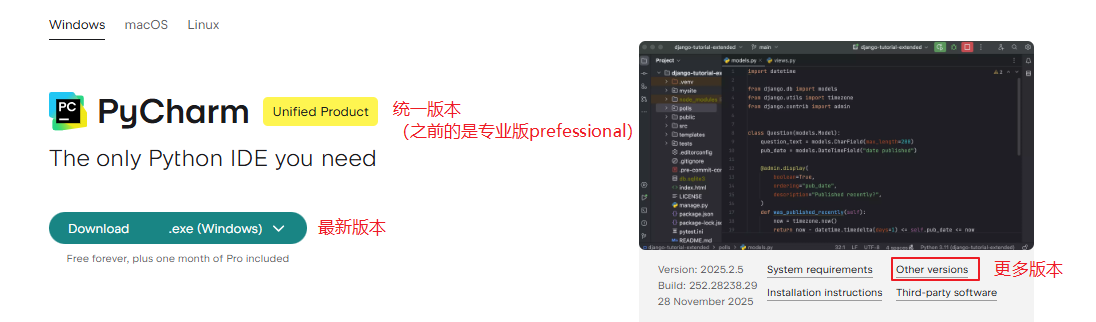
PyCharm官方地址:https://www.jetbrains.com/pycharm/download
专业版可试用30天,社区版完全免费。
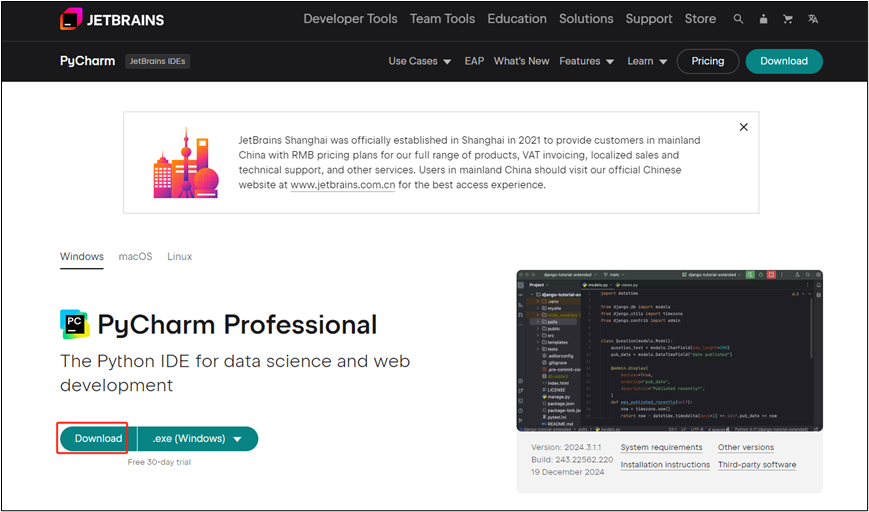
新版本不叫专业版了,叫做统一版本(Unified Product)。适用30天之后,仍然可以打开,就是只能使用基础功能。之前专业版适用30天之后就打不开了,必须激活才能打开。
2.3.3 安装Pycharm
(1)双击安装包进入安装。
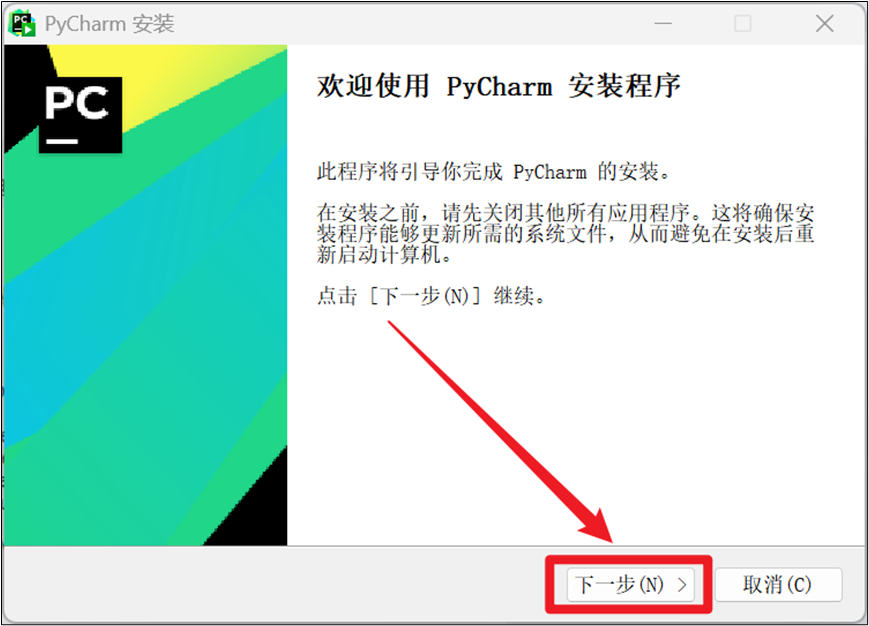
(2)点击下一步。
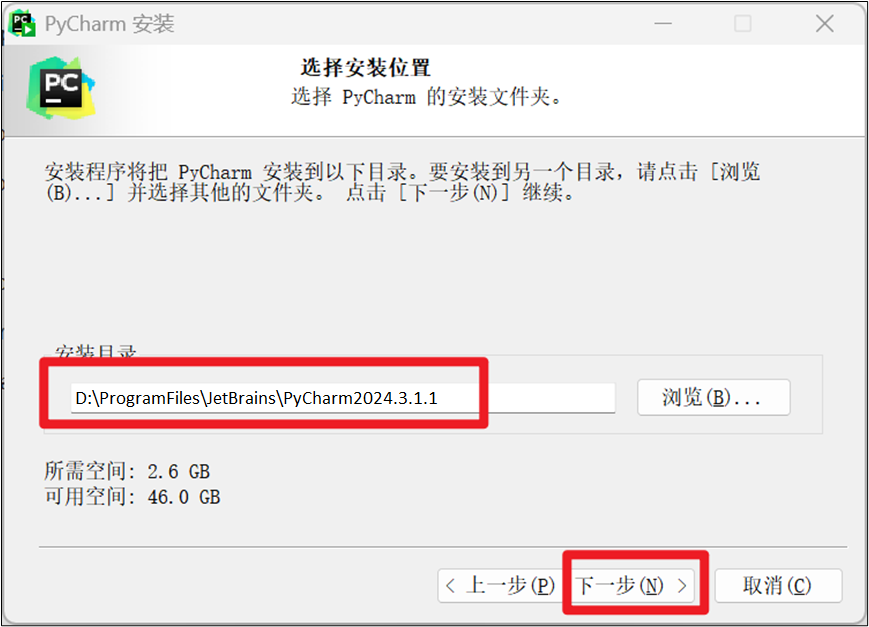
(3)修改安装目录,点击下一步。
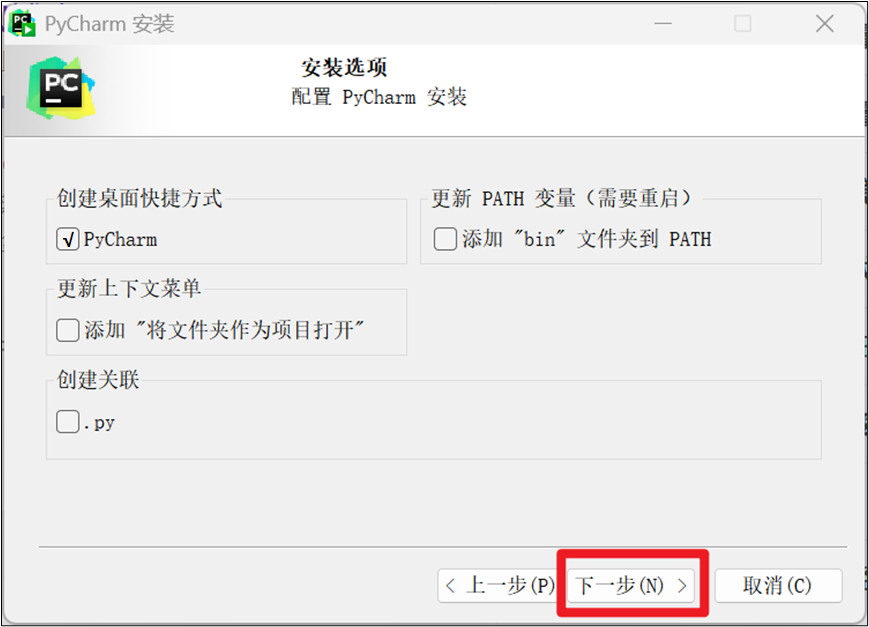
(4)酌情勾选安装选项,之后点击下一步。
(5)点击安装。
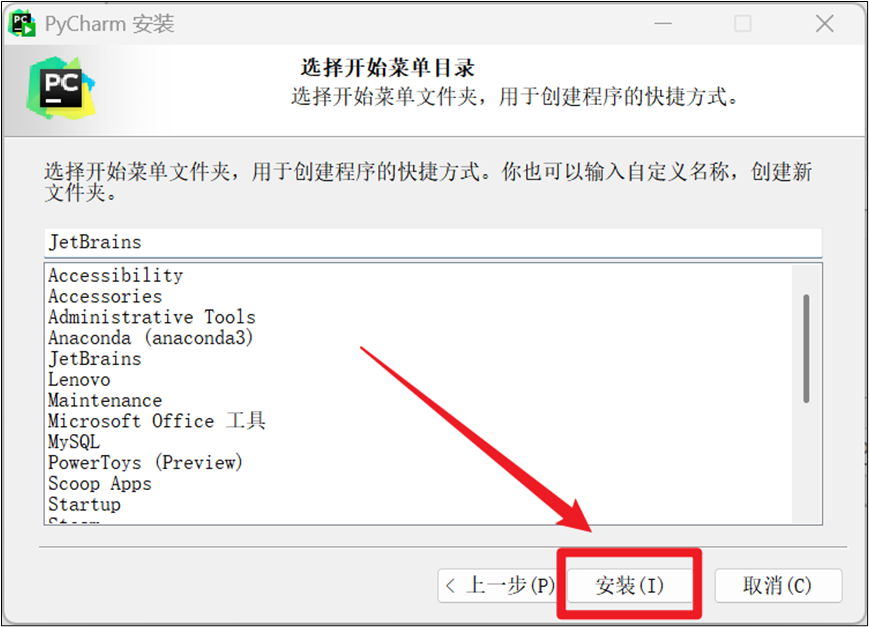
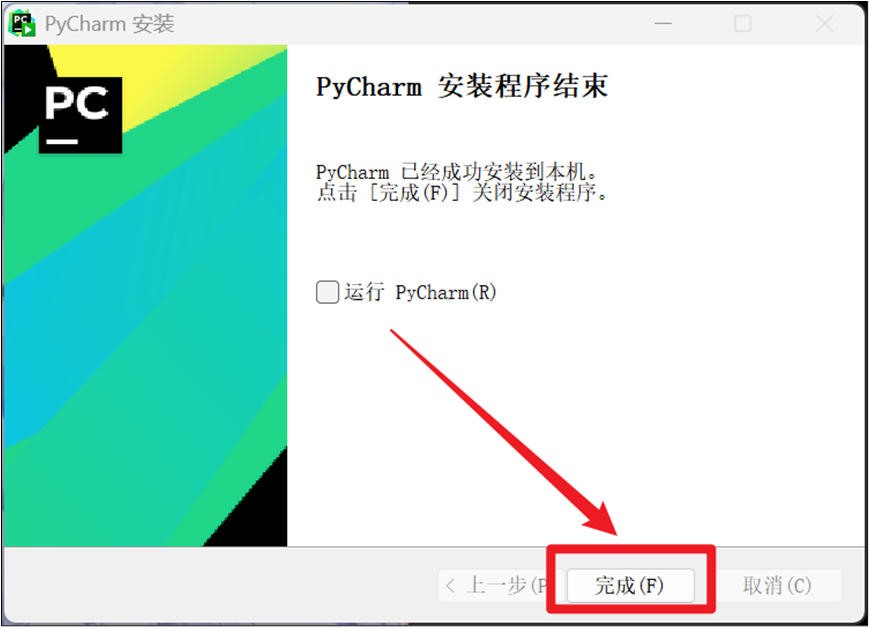
(6)完成安装
2.3.4 注册Pycharm
请看《pycharm卸载、安装和激活教程》
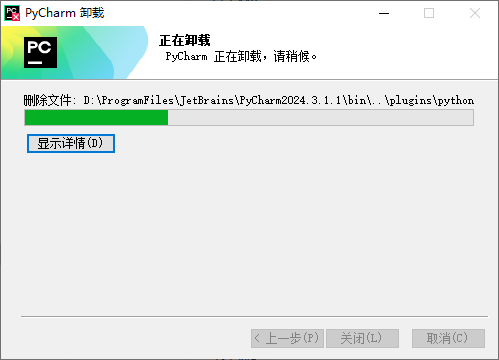
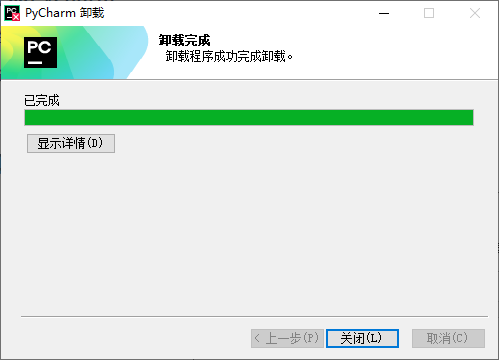
2.3.5 卸载Pycharm
2.4 Pycharm基础设置
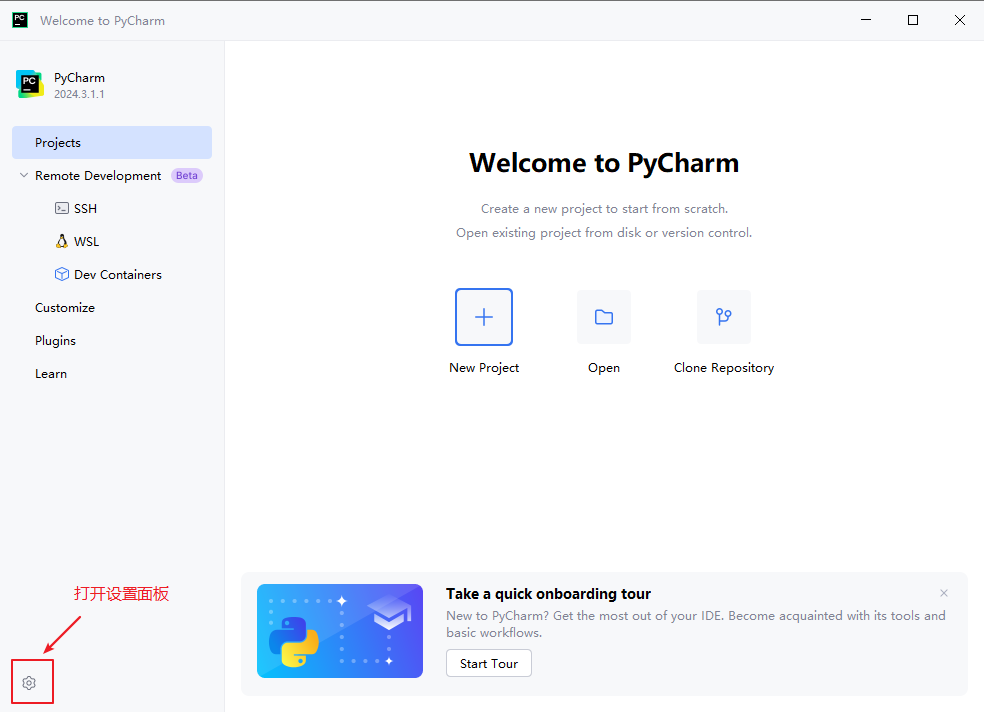
2.4.1 语言和地区设置(可选)
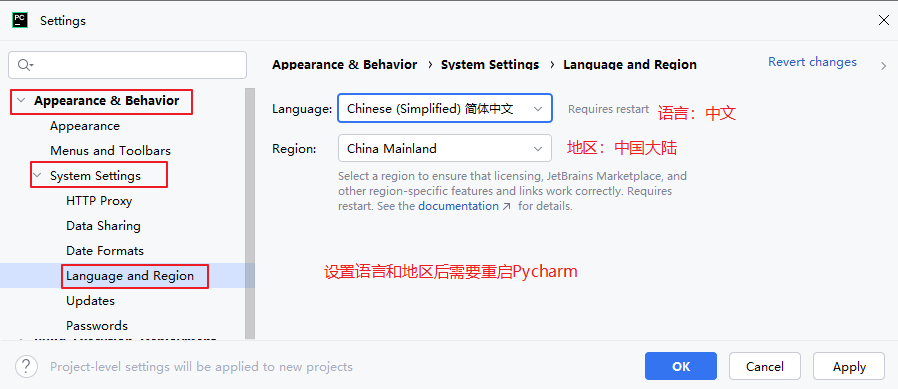
2.4.2 外观主题(可选)
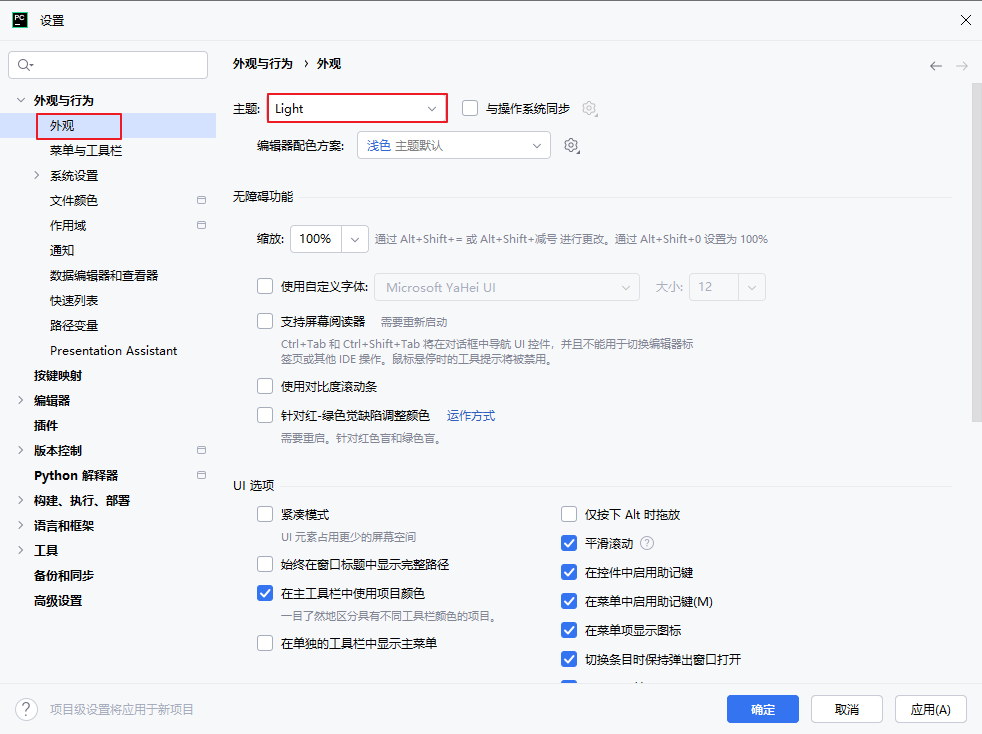
2.4.3 文件编码(统一UTF-8)
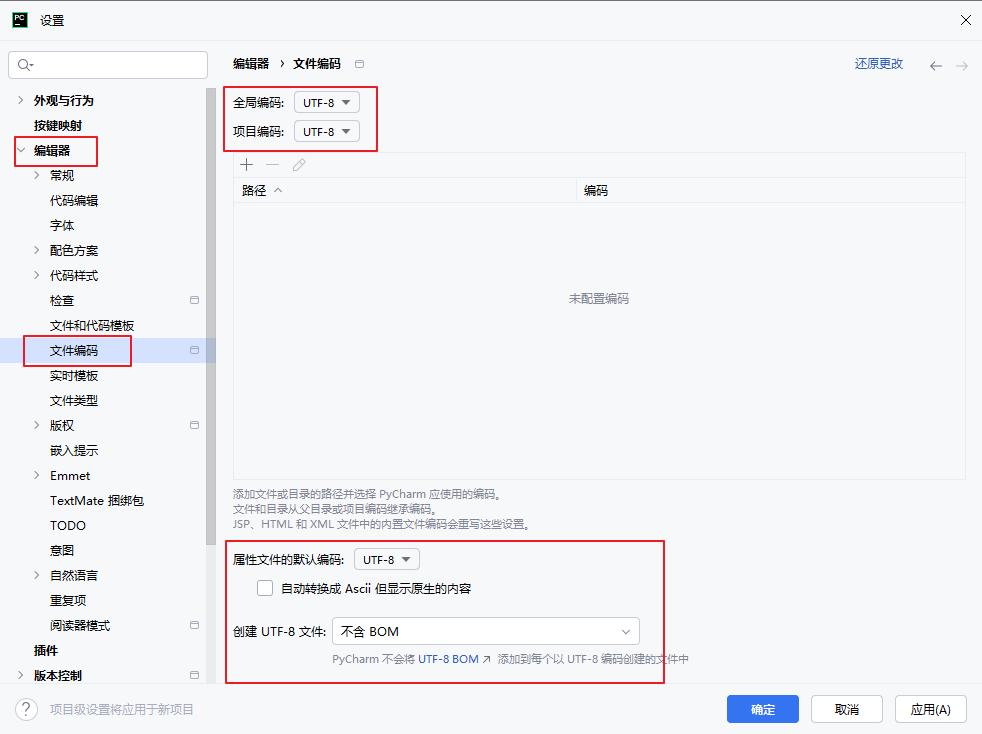
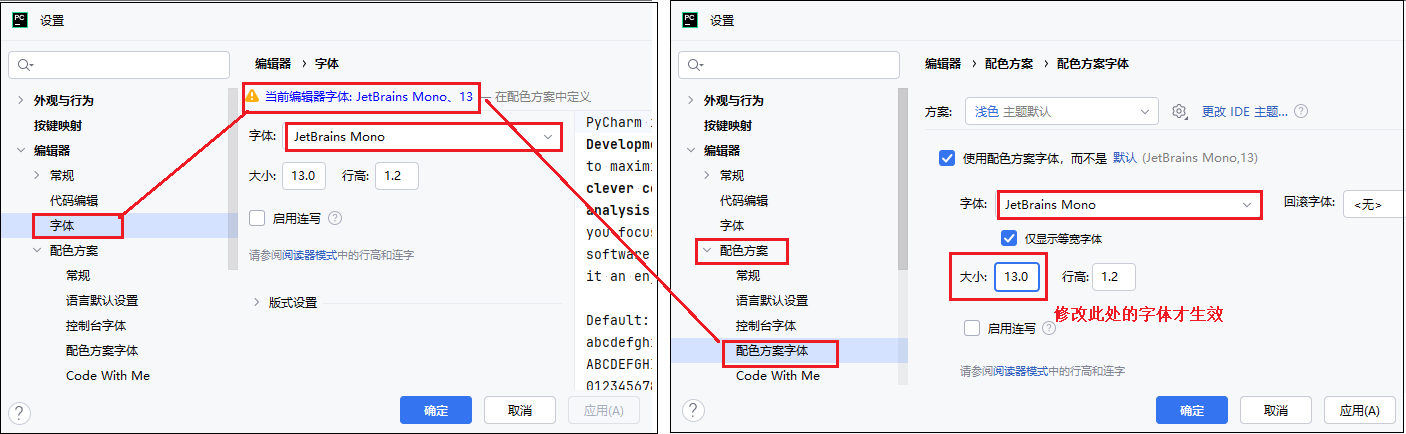
2.4.4 字体设置(可选)
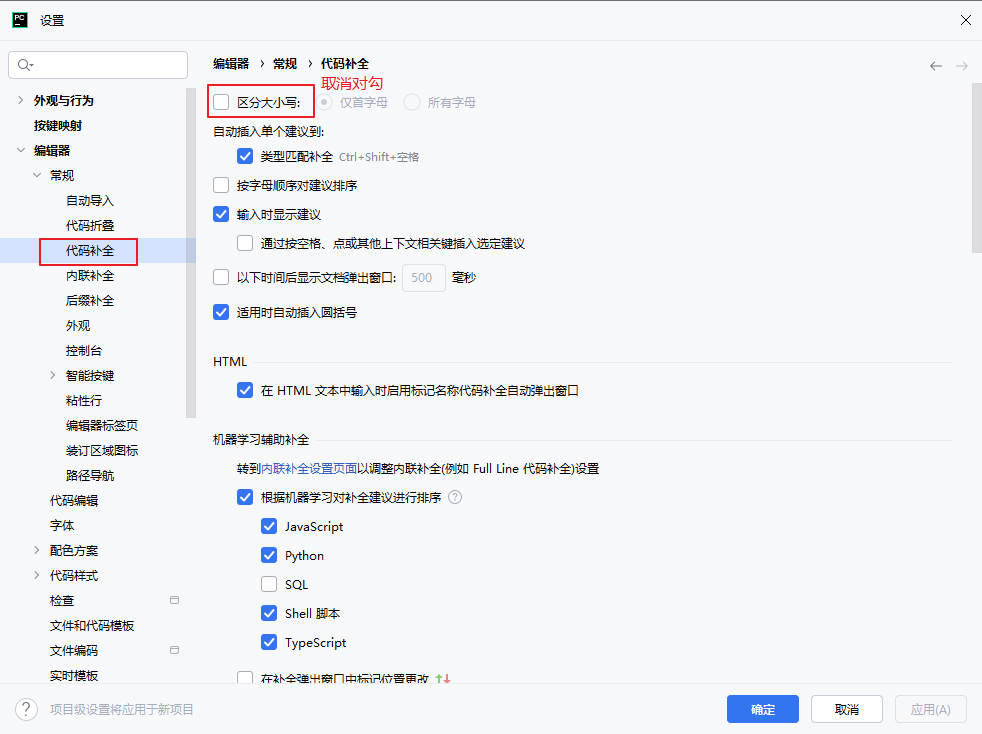
2.4.5 代码自动补全(不区分大小写)
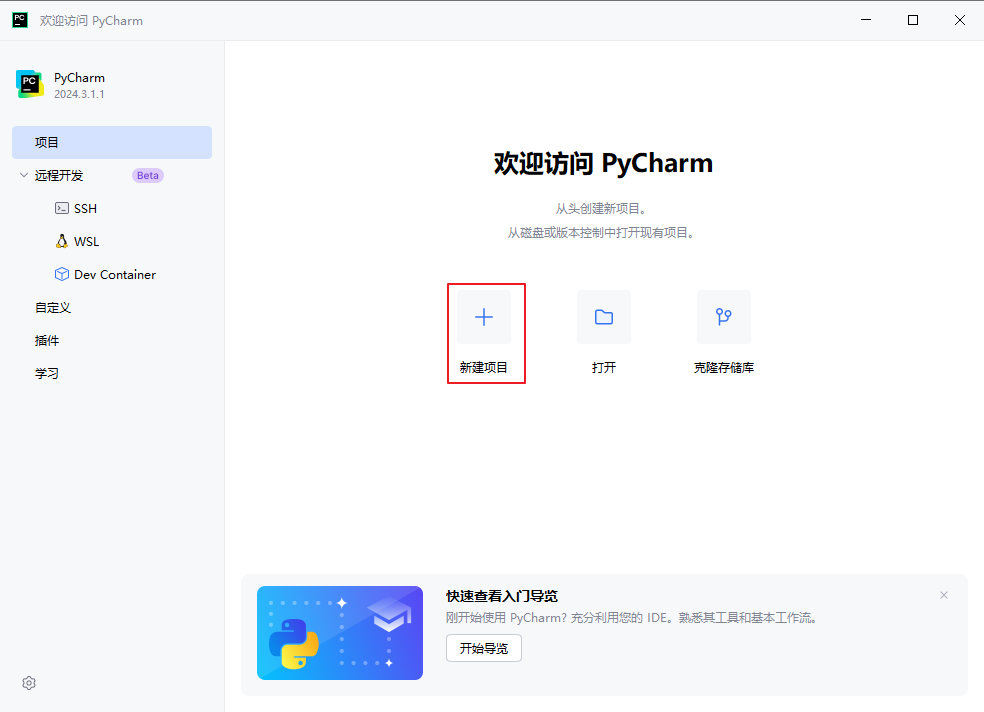
2.5 创建纯Python工程
- 新建项目
- 选择项目路径、填写项目名称、选择解释器类型、确认python版本
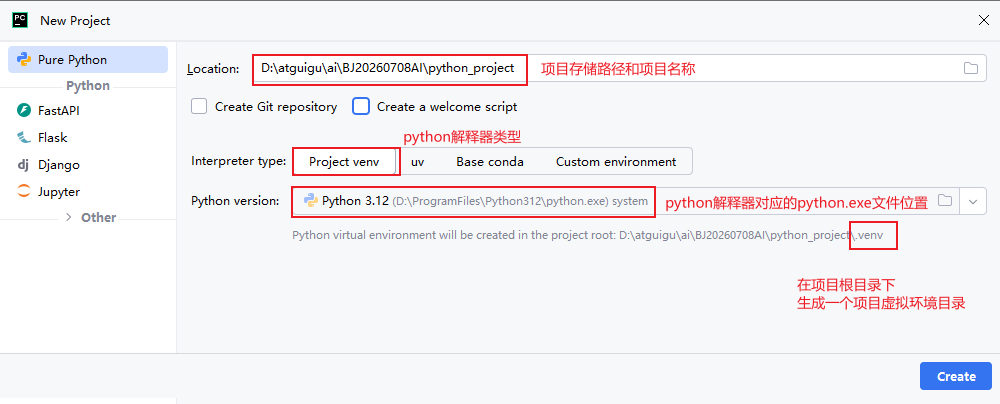
PyCharm 中创建 Python 项目时最常见的三种环境类型。
| 特性 | Project venv (传统) | Base conda (科学计算) | uv (新一代极速工具) |
|---|---|---|---|
| 核心机制 | 使用 Python 自带的 venv 模块创建隔离的虚拟环境,依赖安装使用 pip。 |
Conda 是一个跨语言的包和环境管理系统,不仅管 Python,还能管 C++/R 等库(如 CUDA)。 | 使用 Rust 语言编写,完全重写了包解析和安装逻辑,同时管理 Python 版本和项目依赖。 |
| 速度与性能 | 较慢。解析依赖(尤其是复杂项目)可能需要几十秒甚至几分钟。 | 较慢。Conda 的解析器(Solver)速度是著名的短板。 | 极快。依赖解析和安装速度比 pip 快 10-100 倍,几乎是秒级完成。 |
| 依赖锁定文件 | 通常用 requirements.txt(不够严格)或 pip-tools 生成 -lock.txt。 |
使用 environment.yml 锁定,但跨平台兼容性有时会出问题。 |
使用标准的 pyproject.toml + 自动生成的 uv.lock,锁定非常严格且可复现。 |
| Python 版本管理 | 不支持。你需要手动去官网下载或使用 pyenv 安装不同 Python 版本。 |
支持。conda create -n py39 python=3.9 可以直接下载并创建指定版本环境。 |
支持。uv python install 3.12 即可一键安装并管理多版本 Python。 |
| 适用场景 | 标准 Python 项目,团队要求使用最原生的官方工具。 | 数据科学、机器学习项目,依赖大量非 Python 底层库(如 NumPy、PyTorch 的 C 依赖)。 | 几乎所有新项目,尤其是追求开发效率和环境稳定性的团队。 |
选择 Custom environment 后,下方会出现一个下拉框,通常有两项:
Existing environment(已存在的环境)- 这是最常见的选择。你需要点击右侧的
...浏览按钮,找到你电脑上已有的 Python 解释器路径(例如D:ProgramFilesPython312python.exe)。 - 勾选
Make available to all projects:如果你勾选,这个环境会被添加到 PyCharm 的全局解释器列表中,方便其他项目复用(不勾选则仅供当前项目使用)。
- 这是最常见的选择。你需要点击右侧的
New environment using(使用…新建环境)- 这看起来和上面的
Project venv有点混淆,但这里是借用了Custom environment的界面来手动微调路径。 - 比如,你可以在这里选择用 Virtualenv 创建,但手动指定环境文件夹的存放位置(默认在项目根目录下的
venv)。
- 这看起来和上面的
2.6 在Pycharm中编写代码运行
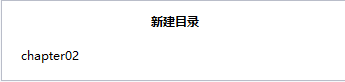
- 创建目录(便于管理)

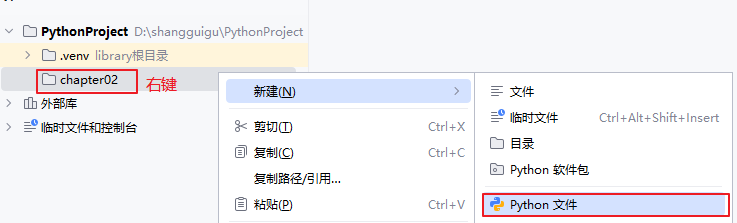
- 创建Python文件
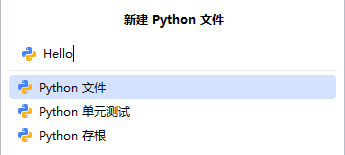
- 命名Python文件
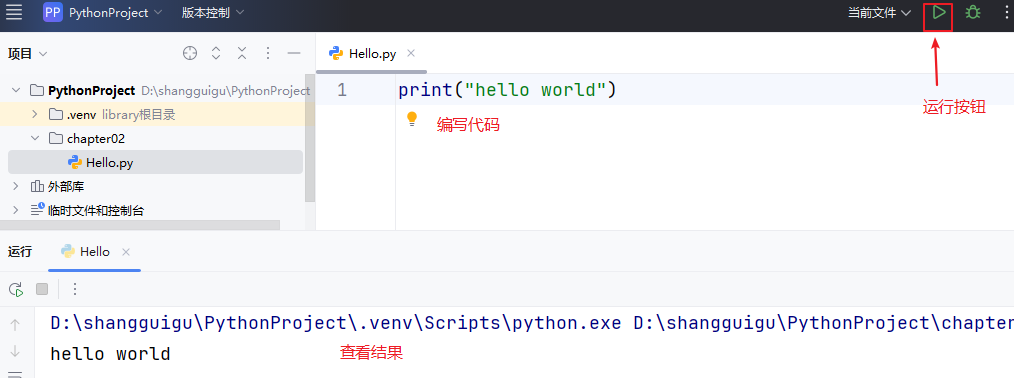
- 编写代码并运行
2.7 Pycharm的部分快捷键
| 快捷键 | 作用 |
|---|---|
Alt + Enter |
万能修复:显示当前上下文下的所有建议操作,比如自动导入包、修复语法错误、实现接口方法等 。 |
Ctrl + D |
复制行:直接复制光标所在的整行代码,并粘贴到下一行。 |
Ctrl + Y |
删除行:删除光标所在的整行代码,无需费力选中。 |
Ctrl + / |
单行注释:注释或取消注释光标所在的行。 |
Shift + Enter |
开始新行:无论光标在行中的什么位置,都可以直接在当前行下方插入一个新行。 |
Ctrl + Alt + Enter |
上方插入行:在当前行上方插入一个新行。 |
| Ctrl +Shif + 回车 | 下方插入行:在当前行下方插入一个新行。 |
Ctrl + Shift+↑/↓ |
交换上下行代码 |
Ctrl + Alt + L |
格式化代码:一键将代码格式化为符合PEP8规范的样式,让代码整洁美观。 |
Shift + F6 |
重命名:安全地重命名文件、类、变量或方法,所有引用处都会自动更新。 |
Alt + J |
多行编辑:选中单词,按一次选中一个相同的单词,编辑后按Esc退出 |
| Tab | 往右增加缩进 |
| Shift + Tab | 往左减少缩进 |